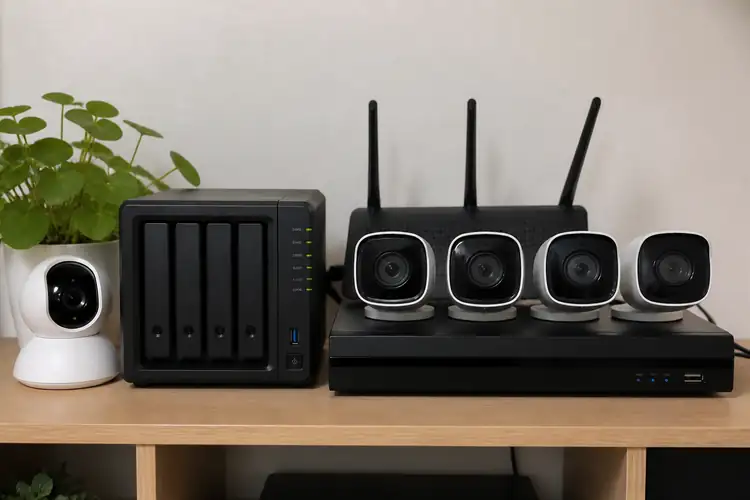

Je hebt een QNAP NAS staan en je wilt eindelijk die IP camera’s aansluiten voor echte beveiliging.
▶Inhoudsopgave
QVR Pro is de software die je nodig hebt, maar de eerste installatie voelt vaak als een doolhof van instellingen. Geen zorgen, ik neem je bij de hand. We zetten samen een professioneel camerasysteem op, zonder technische frustratie. Je krijgt straks een systeem dat 24/7 draait, veilig opneemt en je waarschuwt bij beweging.
Denk wel even aan de privacy. Je mag alleen filmen op je eigen terrein.
Richt nooit camera’s naar de openbare weg of die van de buren.
De Autoriteit Persoonsgegevens (AP) houdt hier toezicht op. Dit is geen juridisch advies, maar een technische handleiding. Zorg dat je weet wat de regels zijn voordat je start.
Wat je nodig hebt voor QVR Pro
Voordat we beginnen, check even of je materiaal klopt. QVR Pro draait op de meeste QNAP NAS modellen, maar heeft wel kracht genoeg nodig.
Een instapmodelletje met maar 2GB RAM gaat het niet redden met meerdere 4K camera’s.
Je hebt een NAS met minimaal 4GB RAM nodig, bij voorkeur een model uit de TS-serie of een TVS-serie voor zwaardere belasting. Qua camera’s kies je het beste voor ONVIF-compatibele IP camera’s. Merken zoals Hikvision, Dahua, Reolink of Ubiquiti werken over het algemeen naadloos samen.
Let op de resolutie: 4MP (2K) is voor de meeste huizen en winkels meer dan genoeg. Wil je echt scherp beeld, ga voor 4K (8MP), maar hou er rekening mee dat de opslagruimte verdubbelt.
- QNAP NAS: Minimaal 4GB RAM, QTS 5.0 of hoger.
- IP Camera’s: ONVIF Profile S/T, bij voorkeur PoE ondersteuning.
- Netwerk: Een PoE switch (Power over Ethernet) is essentieel voor stabiele verbinding. Geen gedoe met losse stroomkabels.
- Opslag: Minimaal 1TB HDD voor een weekje beeldmateriaal (afhankelijk van het aantal camera’s en kwaliteit).
- Tijd: Reken op 1 tot 2 uur voor de basisconfiguratie.
Stap 1: QVR Pro installeren en voorbereiden
De eerste stap is het installeren van de app. Log in op je QNAP QTS interface via je browser (meestal http://ip-adres-van-je-nas). Zoek in het App Center naar ‘QVR Pro’. Klik op installeren.
Dit duurt een minuut of 2 tot 5. Open QVR Pro na de installatie.
Je krijgt nu een configuratiescherm. Kies voor ‘Systeemconfiguratie’. Hier vul je de basics in.
Kies een unieke naam voor je systeem, bijvoorbeeld ‘WinkelBeveiliging’ of ‘ThuisMonitor’. Vul een sterk wachtwoord in voor de beheerder. Gebruik geen ‘admin123’, dat is het eerste wat hackers proberen.
Let op: QVR Pro gebruikt aparte poorten voor video streaming (standaard 8080 en 8081) en opslag (8082).
Zorg dat deze poorten niet geblokkeerd zijn door je router of firewall. Als je vanuit huis wilt kijken, moet je deze poorten eventueel forwarden (port forwarding), maar gebruik dit alleen als je weet wat je doet. Veiliger is een VPN opzetten via je QNAP. Veelgemaakte fout: Vergeten om de juiste netwerkinterface te selecteren. Zorg dat QVR Pro draait op het netwerk dat verbonden is met je PoE switch. Als je NAS twee netwerkpoorten heeft, kies dan degene die op je hoofdnetwerk zit.
Stap 2: Camera’s toevoegen (Handmatig en Automatisch)
Nu het spannende gedeelte: de camera’s aansluiten. Sluit je IP camera aan op de PoE switch.
De camera krijgt nu automatisch een IP-adres via DHCP. Ga in QVR Pro naar ‘Camera Beheer’ en klik op ‘Nieuwe Camera’. Kies voor ‘Handmatig toevoegen’ als je het IP-adres weet.
Kies voor ‘Automatisch zoeken’ als je er geen idee van hebt. QVR Pro scant nu het netwerk en toont alle gevonden ONVIF-camera’s.
Selecteer de camera en vul de inloggegevens in. Standaard gebruiken fabrikanten vaak ‘admin’ als gebruikersnaam en ‘12345’ als wachtwoord. Dit moet je meteen veranderen naar iets sterks. Kies het protocol: RTSP is het meest stabiel.
Vul het pad in, bijvoorbeeld: rtsp://gebruiker:wachtwoord@192.168.1.50:554/stream1. Test de verbinding. Als het beeld verschijnt, ben je goed bezig.
Geef de camera een logische naam, zoals ‘Entree Voor’ of ‘Achtertuin’. Kies het juiste icoontje (Dome of Bullet) zodat je het overzicht houdt. Specificatie: Gebruik een apart VLAN voor je camera’s als je technisch bent aangelegd. Dit voorkomt dat eventuele beveiligingslekken in de camera je hele thuisnetwerk compromitteren.
Dit heet netwerksegmentatie. Veelgemaakte fout: Het verkeerde wachtwoord invoeren na een reset van de camera.
Schrijf de inloggegevens direct op. Een camera resetten is vaak een fysieke handeling (een pinnetje indrukken) en kost extra tijd.
Stap 3: Opslag en Opnames plannen
QVR Pro is een NVR (Network Video Recorder) en heeft opslag nodig.
Ga naar ‘Opslag Beheer’ in QVR Pro. Je ziet hier je interne harde schijven van de NAS. Je kunt kiezen voor een specifieke ‘QVR Pro Space’.
Dit is een aparte partitie die exclusief voor opnames wordt gebruikt. Dit is veiliger en voorkomt dat je NAS volloopt met andere data.
Bereken je benodigde ruimte. Een 4MP camera die 24/7 opneemt in H.265 compacte modus, verbruikt ongeveer 20GB per dag.
Voor 4 camera’s en 7 dagen bewaren, heb je dus minimaal 560GB nodig. Reken altijd iets ruim (1TB is een safe start). Stel de opname-regels in. Kies voor continue opname of bewegingsdetectie.
Voor de meeste winkels en huizen is een mix het beste: continue opname op lage kwaliteit (om bewijs te hebben), en bewegingsdetectie op hoge kwaliteit (om details te zien). Schakel ‘Overlapping Recording’ in.
Dit zorgt ervoor dat de opname al begint voordat de bewegingsdetectie afgaat. Handig als iemand snel langsloopt. Zorg dat je de retentie (bewaartermijn) instelt op 7 tot 14 dagen.
Dit is meestal voldoende voor aangifte. Veelgemaakte fout: Vergeten om de tijdzone in te stellen.
Als de klok niet klopt, klopt ook het bewijsmateriaal niet. Check dit bij ‘Systeeminstellingen’ -> ‘Datum & Tijd’ en synchroniseer met een NTP server.
Stap 4: Bewegingsdetectie en Alerts
Nu maken we het systeem slim. Ga naar ‘Bewegingsdetectie’ in het menu. Klik per camera op ‘Instellen’.
Je ziet een raster over het beeld. Teken zones uit waar beweging belangrijk is.
Bij een voordeur is dat de oprit, niet de straat. Bij een winkel is het het pad naar de kassa.
Zet de gevoeligheid op 60% als start. Te laag? Je mist actie. Te hoog? Je krijgt vals alarm door wind of bladeren. Stel een alert in.
QVR Pro kan een e-mail sturen of een notificatie pushen naar de QVR Pro Client app op je telefoon.
Koppel dit aan een ‘Event’. Kies: als beweging gedetecteerd wordt, stuur notificatie. Wil je geen constante meldingen? Stel een tijdsschema in.
Bijvoorbeeld: alerts alleen tussen 22:00 en 06:00 uur. Overdag hoef je niet gewaarschuwd te worden voor elke klant die binnenkomt.
Specificatie: Gebruik de ‘Smart Motion Detection’ (SMD) als je camera dit ondersteunt (bijv. Hikvision ColorVu).
Dit filtert dieren en auto’s eruit, zodat je alleen mensen ziet. Dit bespaart je een hoop irritatie. Veelgemaakte fout: De meldingstest overslaan. Stuur altijd eerst een testmail om te kijken of het werkt. Niets is vervelender dan er pas achter komen dat het niet werkt na een inbraak.
Stap 5: Toegang op afstand (Veilig)
Je wilt beeld terugkijken op je telefoon. De makkelijkste manier is de QVR Pro Client app.
Download deze in de App Store of Google Play. Log in met je QNAP account (myQNAPcloud). MyQNAPcloud verbindt je NAS veilig met het internet zonder dat je ingewikkelde port forwarding hoeft te doen.
Zorg dat je tweestapsverificatie (2FA) aanzet op je QNAP account. Dit is cruciaal voor security.
Een andere optie is de QVR Pro Client voor desktop. Deze is krachtiger voor het bekijken van opnames en exporteren van beelden.
Je kunt reeksen selecteren en direct als MP4 bestand opslaan op je PC. Let op de bandbreedte. Stream je 4 camera’s tegelijk in 4K kwaliteit, dan verbruik je veel data. Zet de stream kwaliteit in de app op ‘Lage kwaliteit’ voor mobiel gebruik.
Dit scheelt enorm in dataverbruik en laadsnelheid. Veelgemaakte fout: Het standaard wachtwoord van myQNAPcloud niet wijzigen. Gebruik een uniek wachtwoord en activeer 2FA. Zorg ook dat je NAS firmware up-to-date is om lekken te voorkomen.
Verificatie Checklist
Voordat je klaar bent, loop deze lijst na. Als je overal ‘Ja’ kunt antwoorden, draait je systeem optimaal.
- Camera’s online: Staat er in QVR Pro bij elke camera ‘Online’ (groen)?
- Beeldkwaliteit: Is het beeld scherp genoeg om gezichten te herkennen op 5 meter afstand?
- Opslag actief: Zie je in de tijdlijn dat er continu opgenomen wordt?
- Bewegingsdetectie: Krijg je een notificatie als je voor de camera loopt?
- Tijd correct: Klopt de timestamp op de beelden met de echte tijd?
- Externe toegang: Kun je via 4G/5G op je telefoon meekijken zonder foutmeldingen?
- Privacy check: Zijn de camera’s alleen gericht op eigen terrein?
Veelgestelde Vragen & Tips
Wat kost QVR Pro? De basis licentie is gratis voor 8 camera’s. Daarna betaal je eenmalig per extra camera (vaak rond de €50-€100 per camera, afhankelijk van de licentievorm).
Er zijn geen maandelijkse abonnementskosten, tenzij je cloud opnames wilt gebruiken. Waarom kiezen voor QNAP en niet voor een los NVR? Een losse NVR (van Hikvision of Dahua) is vaak plug-and-play, maar een QNAP NAS is multifunctioneel.
Je kunt er ook bestanden op opslaan, back-ups maken en andere apps op draaien. Het is een investering voor de lange termijn. Is PoE echt nodig? Ja, voor stabiliteit. WiFi camera’s zijn makkelijk te plaatsen, maar hebben vaker last van storingen of haperend beeld.
Een PoE kabel levert zowel data als stroom. Het is de gouden standaard voor professionele beveiliging. Wat als de NAS crasht? Zorg altijd voor een back-up van je configuratie.
In QVR Pro kun je dit exporteren. Ook belangrijk: zet de NAS op een UPS (noodstroomvoeding). Een stroomstoring tijdens het opnemen kan corruptie van de data veroorzaken. Tip voor MKB: Gebruik de QVR Pro Door Station integratie als je een video-intercom hebt. Dit centraliseert alles op één scherm. Tip voor Thuis: Gebruik ColorVu camera’s (van Hikvision of vergelijkbaar) voor de nacht.
Deze hebben een ingebouwde witte LED en geven kleurenbeeld in het donker.
Veel beter dan ouderwets zwart-wit infrarood. Met deze stappen heb je een waterdicht systeem. QVR Pro is krachtig, en als het eenmaal staat, geeft het je echt gemoedsrust.
Mocht je er zelf niet uitkomen, schakel dan een professional in. Een goede installatie zorgt voor het beste bewijsmateriaal.