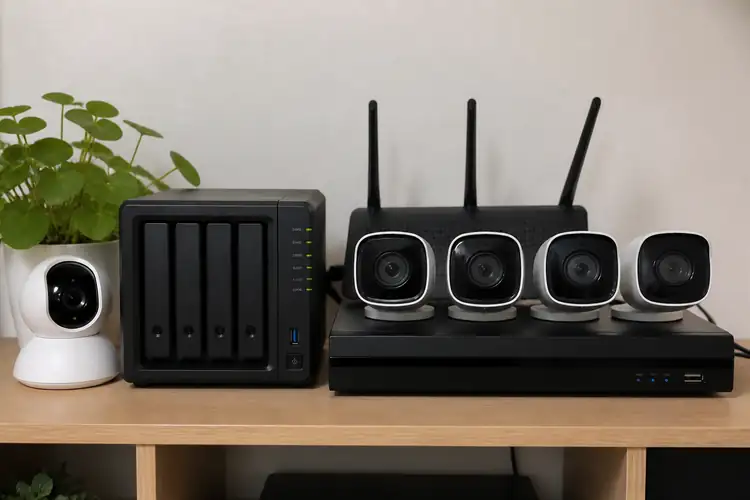

Een 128GB SD-kaart volgooien met beveiligingsbeelden, dat voelt soms als een emmer water in de zee gieten.
▶Inhoudsopgave
- Wat je nodig hebt voor deze berekening
- Stap 1: Bepaal de resolutie en bitrate van je camera
- Stap 2: Kies je opname-modus (Continu vs. Bewegingsdetectie)
- Stap 3: De rekensom voor 128GB opslag
- Stap 4: Factoren die de daadwerkelijke tijd beïnvloeden
- Stap 5: Praktische voorbeelden per situatie
- Verificatie-checklist
Hoeveel uur filmen er nu eigenlijk echt op? Het antwoord hangt af van een paar cruciale instellingen op je camera.
Je wilt natuurlijk niet dat de kaart vol raakt net op het moment dat je die beweging rond je achterdeur had gemist. Deze handleiding helpt je stap voor stap uitrekenen hoe lang je beelden kunt bewaren. We kijken naar resolutie, compressie en de impact van slimme functies zoals bewegingsdetectie. Zo weet je precies wat je kunt verwachten van je opslag.
Wat je nodig hebt voor deze berekening
Voordat we gaan rekenen, moeten we weten met welke camera we werken en welke instellingen actief zijn. Het gaat niet alleen om de grootte van de kaart, maar vooral om hoe je camera de beelden verwerkt.
- Een beveiligingscamera met SD-kaartslot: Meestal een IP-camera van merken zoals Reolink, Hikvision of Eufy. Controleer of het slot ondersteuning biedt voor 128GB (soms is er een firmware-update nodig).
- Toegang tot de camera-instellingen: Via een app (bijv. Reolink App) of webbrowser (bijv. Hikvision IVMS-4200). Je moet kunnen inzoomen op de opnamekwaliteit.
- Specificaties van de camera: Weet je resolutie (4K, 1080p) en het compressieformaat (H.265 is efficiënter dan H.264). Dit staat meestal in de handleiding of de productpagina.
- Een computer of telefoon: Om de formule toe te passen of een online calculator te gebruiken.
Stap 1: Bepaal de resolutie en bitrate van je camera
De grootste factor die de opnameduur bepaalt, is de hoeveelheid data per seconde (bitrate).
Een hogere resolutie betekent meer data. Een 4K camera verbruikt aanzienlijk meer ruimte dan een camera die in Full HD (1080p) filmt.
De meeste consumentencamera’s (zoals Eufy of Ring) hebben vaste instellingen. Professionele camera’s (Hikvision, Dahua) laten je vaak kiezen uit verschillende bitrate-niveaus. Een standaard 1080p camera met H.264 compressie zit vaak op 2048 Kbps (2 Mbps). Een 4K camera met H.265 zit al snel op 6144 Kbps (6 Mbps).
Veelgemaakte fout: Een 4K camera instellen op de hoogste bitrate (bijv. 8192 Kbps) zonder na te denken over opslag. Dit vult een 128GB kaart in minder dan 30 uur vol.
Check je camera-instellingen. Bij Reolink vind je dit onder "Instellingen > Netwerk > Video".
Bij Hikvision kijk je naar "Configuration > Picture > Video". Noteer de bitrate (Kbps) en het formaat (H.264 of H.265).
Stap 2: Kies je opname-modus (Continu vs. Bewegingsdetectie)
Hoe vaak legt de camera daadwerkelijk vast? Dit maakt een gigantisch verschil.
Je kunt kiezen voor continue opname of alleen opnemen bij beweging. Continue opname: De camera draait 24/7. Dit is het veiligst, maar vult je SD-kaart razendsnel.
Ideaal voor winkels of bedrijven waar je geen seconde wilt missen. Bewegingsdetectie: De camera start met opnemen zodat er beweging wordt gedetecteerd. Dit bespaart enorm veel ruimte. Thuis bij de voordeur is dit vaak voldoende. Je kunt de gevoeligheid instellen en een buffer instellen (bijv.
Tip: Gebruik "Slimme Detectie" (AI) als je camera dat heeft (bijv. Hikvision AcuSense). Dit filtert dieren en bladeren, zodat je kaart niet volraakt met nutteloze beelden.
5 seconden voor en na de beweging). Stel je voor dat je camera gemiddeld 10% van de tijd beweging ziet (bijv. overdag en s nachts).
Dan gaat de opslag veel langer mee dan bij continue opname.
Stap 3: De rekensom voor 128GB opslag
Laten we de daadwerkelijke uren uitrekenen. We gebruiken een eenvoudige formule.
We gaan uit van 128GB (gigabyte). Let op: door systeembestanden en formatatie blijft er ongeveer 120GB over voor video.
Formule:
1. Zet bitrate om in Mbps (1 Mbps = 1000 Kbps).
2. Reken uit: 120.000 MB (beschikbare ruimte) / (Bitrate in Mbps x 3600 seconden per uur).
Voorbeeld 1: Full HD (1080p) H.264, 2048 Kbps (2 Mbps), Continue opname
Bitrate: 2 Mbps.
Rekening: 120.000 / (2 x 3600) = 120.000 / 7.200 = 16,6 uur. Voorbeeld 2: 4K H.265, 4096 Kbps (4 Mbps), Continue opname
Bitrate: 4 Mbps.
Rekening: 120.000 / (4 x 3600) = 120.000 / 14.400 = 8,3 uur. Voorbeeld 3: Full HD, 2 Mbps, Alleen Bewegingsdetectie (10% activiteit)
Effectieve bitrate: 2 Mbps x 0.10 = 0,2 Mbps.
Rekening: 120.000 / (0,2 x 3600) = 120.000 / 720 = 166 uur. Zoals je ziet, maakt bewegingsdetectie het verschil tussen een dag en meer dan een week opname.
Stap 4: Factoren die de daadwerkelijke tijd beïnvloeden
De bovenstaande getallen zijn theoretisch. In de praktijk zijn er variabelen die de tijd verkorten of verlengen.
- Audio: Als je geluid opneemt, verhoogt dit de bitrate lichtjes (meestal 64 of 128 Kbps). Dit is verwaarloosbaar bij 128GB, maar bij lage opslag telt het mee.
- Frame Rate (FPS): Standaard is 15 of 25 FPS. 30 FPS ziet er vloeiender uit, maar verbruikt meer data. Voor beveiliging is 15 FPS vaak prima (bewijstechnisch). Zet dit lager om tijd te winnen.
- Beeldcomplexiteit: Een statisch beeld (een muur) is kleiner dan een beeld met veel beweging (bladeren die waaien of een drukke straat). H.265 compressie is hier slimmer in dan H.264.
- Overschrijven: De meeste NVR's en camera's overschrijven de oudste beelden als de kaart vol is. Zorg dat je niet te veel dagen wilt bewaren.
Houd hier rekening mee. Als je merkt dat je kaart te snel vol raakt, verlaag dan de bitrate in de instellingen. Dit gaat ten koste van beeldkwaliteit, maar wint opslagruimte.
Stap 5: Praktische voorbeelden per situatie
Laten we dit toepassen op echte scenario's. Dit helpt je inschatten wat voor jou nodig is.
Situatie A: Thuis, voordeur (Reolink Argus 3 Pro, 4MP, 2560x1440, H.265)
Je zet bewegingsdetectie aan. Gemiddeld 15 bewegingen per dag, elk 20 seconden.
Verbruik: Ongeveer 50MB per dag.
128GB gaat mee: 120.000 / 50 = 2400 dagen (bijna 6,5 jaar).
Let op: De batterij gaat veel eerder leeg dan dat de SD-kaart vol raakt. Situatie B: Winkel, magazijn (Hikvision 4K Bullet, 8MP, H.265, Continue opname)
Je wilt 24/7 bewaking. Bitrate gemiddeld 6 Mbps.
Verbruik: 6 x 3600 = 21.600 MB per uur.
128GB gaat mee: 120.000 / 21.600 = 5,5 uur.
Conclusie: Een 128GB kaart is hier te klein. Je hebt een NVR met harde schijf (1TB of meer) nodig. Situatie C: Buiten op het erf (Dahua Starlight, 4MP, 20 FPS, Bewegingsdetectie)
Redelijk rustig, beetje wind.
Bitrate schommelt tussen 1 en 4 Mbps.
Gemiddelde effectieve bitrate: 1 Mbps.
128GB gaat mee: 120.000 / (1 x 3600) = 33 uur.
Redelijk voor een weekendje weg, maar niet voor langere tijd. Deze voorbeelden laten zien dat 128GB vooral geschikt is voor lichte bewaking of als buffer. Voor 24/7 beelden raad ik een NVR met externe harde schijf aan.
Verificatie-checklist
Check of je de volgende punten hebt afgevinkt voordat je de kaart in de camera plaatst. Met deze stappen weet je precies wat je kunt verwachten van je 128GB SD-kaart.
- ☐ Kaart geformatteerd? Formaat de SD-kaart in de camera zelf (niet op de PC) om compatibiliteitsproblemen te voorkomen.
- ☐ Bitrate ingesteld? Weet je of je op H.264 of H.265 staat? H.265 bespaart 40% ruimte.
- ☐ Opname-modus gecheckt? Weet je zeker of je continue opname wilt of bewegingsdetectie?
- ☐ Voldoet aan de AVG? Filmt je camera alleen eigen terrein? (Zie disclaimer hieronder).
- ☐ Automatisch overschrijven aan? Zorg dat je geen handmatige actie hoeft te doen als de kaart vol is.
Kies je voor bewegingsdetectie, dan heb je vaak meer dan genoeg. Kies je voor 4K continu, dan ben je snel toe aan een NVR. Twijfel je over de juiste setup?
Disclaimer: Dit is geen juridisch advies. Raadpleeg altijd de Autoriteit Persoonsgegevens (AP) voor de nieuwste regels rond privacy en cameratoezicht. Het proportionaliteitsbeginsel geldt: film alleen wat noodzakelijk is (eigen eigendom), vermijd openbare weg en buren.
Vaak is het slim om een professional in te schakelen. Een goed geplaatste camera met de juiste instellingen geeft je meer gemoedsrust dan een dure camera die verkeerd is ingesteld.
Laat het installeren door een pro om zeker te weten dat je beelden voldoen aan de eisen voor bewijslast.