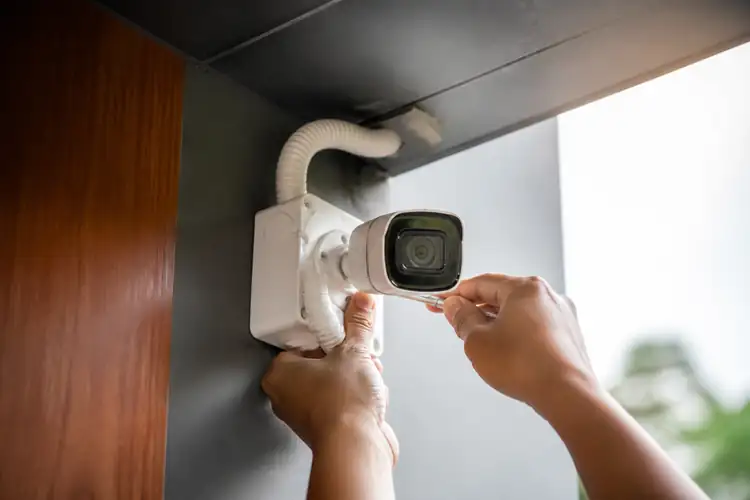

Je camera doet niet meer wat je wilt of je bent je wachtwoord vergeten.
▶Inhoudsopgave
Dat is frustrerend, want je wilt natuurlijk wel dat je huis of bedrijf goed beveiligd blijft. Een fabrieksreset is dan vaak de enige oplossing, maar het voelt alsof je aan een knop draait die alles kapot kan maken. Maak je geen zorgen. Met de juiste stappen is het een klusje van een paar minuten. Ik leg je precies uit hoe je een Hikvision, Dahua of Ring camera reset, zonder dat je straks voor verrassingen komt te staan.
Wat je nodig hebt voordat je begint
Voordat je aan de slag gaat, zorg je dat je de juiste spullen bij de hand hebt. Dit voorkomt dat je halverwege moet stoppen omdat je iets mist.
Het is alsof je gaat koken; je haalt ook eerst alle ingrediënten uit de kast. Het is slim om je camera’s huidige instellingen te noteren als je die nog hebt. Denk aan het IP-adres of specifieke namen.
- Een paperclip of een klein schroevendraaier: Dit is je belangrijkste gereedschap voor de fysieke resetknop.
- Toegang tot je router: Je moet weten wat het wachtwoord van je WiFi is, of je moet in de instellingen kunnen kijken.
- De app van de camera: Voor Ring is dat de Ring-app, voor Hikvision en Dahua vaak de Hik-Connect of DMSS app.
- Een laptop of telefoon: Om de camera terug te vinden in het netwerk na de reset.
- Geduld: Het duurt even voordat een camera zichzelf opnieuw installeert. Reken op minimaal 15 tot 30 minuten voor het hele proces.
Als je een professioneel NVR systeem hebt, zoals een Hikvision of Dahua recorder, zorg dan dat je weet welke poorten gebruikt worden.
Voor een Ring camera is het vooral belangrijk dat je je WiFi wachtwoord bij de hand hebt. Zonder die gegevens is het terugzetten van de oude situatie een stuk lastiger.
De fabrieksreset uitvoeren: stap voor stap
Elke camera heeft een andere manier om te resetten. Ik deel het op per merk, zodat je precies weet wat je moet doen.
Hikvision camera resetten
Volg de instructies voor jouw camera nauwkeurig op. Hikvision cameras zijn vaak wat complexer, vooral als ze zijn aangesloten op een NVR.
- Zoek de resetknop: Bij de meeste Hikvision modellen zit de knop aan de onderkant of achterkant, vaak achter een rubberen klepje. Het is een heel klein, ingedrukt knopje. Je hebt een paperclip nodig om erbij te komen.
- Stroom erop: Sluit de camera aan op de stroom. Doe dit voordat je de resetknop indrukt. De camera moet namelijk aanstaan om de reset te verwerken.
- Indrukken en vasthouden: Gebruik de paperclip om de resetknop in te drukken. Houd deze stevig vast voor ongeveer 10 tot 15 seconden. Je ziet vaak dat de LED-indicator knippert of van kleur verandert. Dat is het teken dat de reset is gestart.
- Wachten: Laat de knop los en wacht. De camera herstart zichzelf. Dit kan tot 5 minuten duren. De camera is nu terug naar fabrieksinstellingen. Het standaard wachtwoord is vaak '12345' of 'admin', maar dat hangt af van het model. Controleer de handleiding.
- Opnieuw toevoegen: Open de Hik-Connect app en voeg de camera opnieuw toe via de QR-code of door het IP-adres te zoeken.
De resetknop zit meestal verstopt. Veelgemaakte fout: De camera niet eerst aanzetten voordat je de resetknop indrukt. De reset werkt alleen als de camera onder stroom staat. Ook stop je te snel met indrukken; 15 seconden is echt nodig.
Dahua camera resetten
Dahua cameras lijken qua werking op Hikvision, maar de knop zit soms op een andere plek. Vaak zit deze aan de zijkant of onderkant van de behuizing. Veelgemaakte fout: Vergeten om het IP-adres vrij te geven in je router.
- Vind de knop: Kijk goed rondom de camera. De resetknop is klein en vereist een paperclip. Bij sommige Dahua modellen zit er een apart gat voor.
- Stroom aan: Zorg dat de camera is aangesloten op PoE (Power over Ethernet) of een losse adapter. Zonder stroom werkt de reset niet.
- Reset activeren: Druk de paperclip in de reset-opening. Houd deze 10 seconden ingedrukt. Je ziet vaak een lampje knipperen, meestal rood of blauw.
- Herstart: Wacht tot de camera volledig is herstart. Dit duurt ongeveer 3 tot 5 minuten. De camera is nu leeg en klaar voor herinstallatie.
- Instellen: Gebruik de DMSS app of het Config Tool software op je laptop om de camera opnieuw te configureren. Je moet het netwerk en het wachtwoord opnieuw instellen.
Als je een nieuw apparaat toevoegt, moet je router weten dat dit apparaat mag verbinden. Check dit even in je router instellingen. Ring cameras zijn vaak draadloos en werken met een app. De reset procedure is hier wat anders, omdat je vaak via de app begint.
Ring camera resetten
Veelgemaakte fout: De camera niet eerst uit de app verwijderen. Dit kan zorgen voor dubbele apparaten en connectie-problemen.
- Open de Ring-app: Ga naar het apparaat dat je wilt resetten. Kies voor 'Apparaat verwijderen' of 'Remove Device'. Dit verwijdert de oude connectie.
- Zoek de fysieke knop: De resetknop zit meestal aan de zijkant of onderkant van de Ring camera. Bij de Ring Doorbell zit deze vaak achter een klepje of onder een schroefje.
- Druk de knop in: Druk de knop ongeveer 15 seconden in. Houd dit vol tot het lampje op de camera gaat knipperen. Dit betekent dat de camera zichzelf reset naar fabrieksinstellingen.
- Wachten op de reset: Het proces duurt ongeveer 2 tot 5 minuten. De camera verliest alle oude WiFi-connecties en instellingen.
- Opnieuw instellen: Volg in de Ring-app de stappen om een nieuw apparaat toe te voegen. Je moet je WiFi-wachtwoord opnieuw invoeren en de camera koppelen aan je account.
Doe dit altijd als eerste.
Veelvoorkomende problemen na een reset
Een reset lost veel op, maar soms ontstaan er nieuwe problemen. Dit komt omdat de camera helemaal schoon is en je netwerk opnieuw moet leren kennen.
Geen beeld of connectie
Hier zijn de meest voorkomende issues en hoe je ze oplost. Als je de camera hebt gereset, maar er komt geen beeld in je app of NVR, ligt het vaak aan het netwerk.
- Check de kabel: Bij een Hikvision of Dahua camera op PoE, controleer of de kabel goed in de switch of NVR zit. Een losse connector is een veelvoorkomend probleem.
- IP-adres conflict: Soms geeft je router geen nieuw IP-adres vrij. Herstart je router even. Dit forceert de router om het netwerk opnieuw in te delen.
- WiFi signaal: Bij Ring of Eufy cameras moet je dicht bij je router blijven tijdens de installatie. Een te zwak signaal zorgt voor een mislukte setup.
Als je een NVR gebruikt, kijk dan in de interface van de recorder. Vaak zie je daar een lijst met 'Onvif' apparaten. Als de camera daar niet staat, is er iets mis met de netwerkverbinding. Na een reset is het standaardwachtwoord vaak simpel.
Wachtwoord vergeten na reset
Voor Hikvision is dit vaak '12345'. Voor Dahua is het 'admin' of '888888'.
Ring en Eufy gebruiken je account wachtwoord. Tip: Zodra je bent ingelogd met het standaardwachtwoord, moet je direct een nieuw, sterk wachtwoord instellen. Doe dit meteen. Het is verleidelijk om het makkelijk te houden, maar je beveiliging hangt af van een goed wachtwoord. Gebruik een mix van letters, cijfers en symbolen.
Instellingen die niet terugkomen
Een reset wist alles. Je oude instellingen voor bewegingsdetectie, opnameschema's en notificaties zijn weg.
- Open de app of het configuratieprogramma.
- Stel de tijd en datum in (belangrijk voor correcte tijdstempels op opnames).
- Zet de bewegingsdetectie weer aan en stel de gevoeligheid in.
- Test de camera even voordat je hem definitief monteert.
Je moet deze handmatig opnieuw instellen. Neem de tijd voor deze stap.
Een camera die niet goed is ingesteld, levert waardeloos beeldmateriaal op.
Veiligheid en privacy na de reset
Na een reset is je camera weer als nieuw, maar ben je ook weer kwetsbaar als je niets doet. Beveiliging is meer dan alleen een camera ophangen.
Het begint bij de installatie. Stel jezelf altijd de vraag: wat film ik precies? Volgens de AVG (Algemene Verordening Gegevensbescherming) mag je alleen filmen op je eigen eigendom.
Richt de camera nooit op de openbare weg of op het terrein van je buren.
Het proportionaliteitsbeginsel zegt dat je alleen mag filmen als het echt nodig is voor je veiligheid. Richt je camera dus slim: op je oprit, voordeur of tuin, maar niet verder. Gebruik altijd een uniek en sterk wachtwoord voor je camera en je netwerk.
De standaardwachtwoorden na een reset zijn een tijdelijke oplossing, niet een permanente. Ook belangrijk: zorg dat de firmware up-to-date is.
Dit is geen juridisch advies. Raadpleeg bij twijfel over wat wel of niet mag altijd de Autoriteit Persoonsgegevens (AP) of een juridisch adviseur.
Fabrikanten zoals Hikvision en Dahua brengen regelmatig updates uit om beveiligingslekken te dichten.
Denk ook na over waar je de beelden opslaat. Een NVR in huis is vaak veiliger dan cloud-opslag, omdat je zelf controle hebt over de data. Eufy en Ring werken veelal met de cloud, wat handig is, maar betekent dat je data bij een externe partij ligt. Weeg de voor- en nadelen af voor jouw situatie.
Verificatie-checklist: Is alles goed gegaan?
Voordat je de ladder weer opruimt, loop je deze checklist af. Zo weet je zeker dat je camera goed werkt en veilig is.
- Beeld zichtbaar? Is het beeld scherp en stabiel in de app of op je NVR?
- Connectie stabiel? Blijft de camera online, of valt hij telkens weg?
- Wachtwoord gewijzigd? Is het standaardwachtwoord vervangen door een eigen, sterk wachtwoord?
- Instellingen gecontroleerd? Zijn tijd, datum, bewegingsdetectie en notificaties correct ingesteld?
- Focus en hoek? Sta je te filmen wat je wilt zien (eigen terrein) en niet wat niet mag (openbare weg/buren)?
- Firmware up-to-date? Is de nieuwste software geïnstalleerd voor optimale beveiliging?
Als je overal 'ja' op kunt antwoorden, ben je klaar. Je camera draait weer als een zonnetje en je huis of bedrijf is weer goed beveiligd.
Wanneer schakel je een professional in?
Een reset zelf doen is prima, maar soms is het slimmer om hulp in te schakelen. Vooral als je een uitgebreid systeem hebt met meerdere Hikvision of Dahua cameras op een NVR, of als je netwerk ingewikkeld is.
Een professionele installateur weet precies hoe je PoE switches moet inrichten, hoe je port forwarding instelt voor externe toegang en hoe je de beste hoek kiest voor maximale dekking. Ze zorgen dat alles meteen werkt, zonder gedoe met kabels trekken of ingewikkelde netwerkinstellingen. Bovendien leveren ze vaak beter bewijsmateriaal op bij een incident, omdat de camera perfect is afgesteld.
Als je merkt dat je na drie keer proberen nog steeds geen beeld hebt, of als je je zorgen maakt over de privacy-instellingen, zoek dan een lokaal beveiligingsbedrijf.
Het kost geld, maar het bespaart je een hoop stress en zorgt voor een betrouwbare installatie.