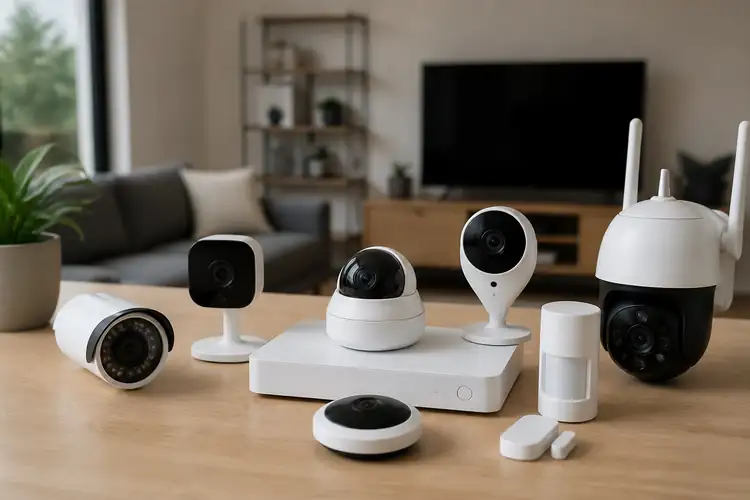

Wat je nodig hebt voordat je start
Je Hikvision camera resetten is vaak de oplossing als je het wachtwoord bent vergeten of als de camera raar doet. Voordat je de fabrieksreset uitvoert, zorg je dat je de juiste spullen bij de hand hebt.
▶Inhoudsopgave
Je hebt een paperclip of een klein schroevendraaierje nodig voor de resetknop. Die zit meestal verstopt achter een klepje of direct op de behuizing. Een bullet camera heeft hem vaak aan de zijkant, een dome camera zit hij soms onder het plafondplaatje.
Verder is een laptop of telefoon handig om de camera weer in te stellen na de reset.
Zorg dat je het IP-adres van je netwerk weet, bijvoorbeeld 192.168.1.X. Als je een NVR (Network Video Recorder) gebruikt, check dan even of die aan staat. Een PoE-switch is handig als je camera niet rechtstreeks op de NVR aangesloten zit.
Tot slot: heb je nog een oude configuratie die je wilt bewaren? Maak dan eerst een backup via de Hikvision software. Dat scheelt frustratie later.
Let op: een reset wist alle instellingen. Je camera verdwijnt uit je app en je moet hem opnieuw toevoegen. Plan hier 30 tot 45 minuten voor uit.
De fabrieksreset via de hardwareknop
De meest betrouwbare manier om een Hikvision camera te resetten is via de fysieke knop.
- Zoek de resetknop: Bij een bullet camera zit hij vaak aan de zijkant, onder een rubberen klepje. Bij een dome camera zit hij soms op de printplaat zelf, wat betekent dat je de kap moet losschroeven. Gebruik een kleine kruiskop schroevendraaier. Wees voorzichtig; kracht zetten op de behuizing beschadigt de waterdichtheid.
- Stroom erop: Sluit de camera aan op stroom en netwerk. Gebruik je PoE? Zorg dat de PoE-switch of injector actief is. De camera moet volledig opstarten. Wacht tot de status-LED stabiel brandt (meestal groen of wit). Dit duurt ongeveer 1 tot 2 minuten.
- Druk en houd vast: Steek de paperclip in het reset-gaatje. Druk stevig in en houd de knop ingedrukt. Tel hardop mee: 10 seconden. Je ziet nu de status-LED knipperen of van kleur veranderen (naar rood of oranje). Laat de knop nu pas los.
- Wacht op herstart: De camera herstart nu volledig. Dit duurt ongeveer 2 tot 3 minuten. De LED gaat weer normaal branden. De camera is nu gereset naar fabrieksinstellingen. Het standaard IP-adres is nu vaak 192.168.1.100 of 192.168.0.100, afhankelijk van het model.
- Veelgemaakte fout: Loslaten zodra de LED knippert. Je moet de knop echt de volle 10 seconden ingedrukt houden. Te snel loslaten reset de camera niet volledig.
Dit werkt bij bijna alle modellen, van de budget 1080p bullet tot de geavanceerde 4K ColorVu camera’s. Volg deze stappen nauwkeurig op.
Een verkeerde druk kan de camera in een rare modus brengen. Deze methode is waterdicht en werkt altijd, tenzij de hardware kapot is. Het is de veiligste optie voor particulieren en MKB.
De reset via software (SADP en webbrowser)
Soms zit de resetknop echt op een onmogelijke plek, of wil je niet op een ladder klimmen. Dan kan je de camera resetten via de software.
Hikvision heeft hier een tool voor: de SADP (Search Active Device Protocol). Dit is een gratis programma van de Hikvision website. Download en installeer SADP op je laptop.
Zorg dat je laptop op hetzelfde netwerk zit als de camera. Open SADP; het scant automatisch naar Hikvision apparaten.
Je ziet een lijst met IP-adressen en modellen. Selecteer de camera die je wilt resetten. In SADP klik je op "Forgot Password".
Hier begint het tricky te worden. Je krijgt een exportbestand (een .xml of .dat bestand).
Dit is geen juridisch advies. Hikvision heeft extra beveiliging ingebouwd om hacking te voorkomen. Soms is de hardware reset de enige optie bij nieuwe modellen.
Dit stuur je naar de Hikvision support of gebruik je in de Hikvision website om een reset code te genereren.
Dit proces duurt 10 tot 20 minuten. Voor oude firmware (v5.2 en lager) werkt dit makkelijker dan voor nieuwe firmware (v5.3 en hoger) vanwege de GDPR privacy wetgeving. Veelgemaakte fout: SADP niet als administrator uitvoeren. Zonder beheerdersrechten ziet het programma geen devices. Ook: verkeerde tijdzone instellen op je laptop zorgt voor foutmeldingen bij de licentie-activatie.
Camera toevoegen aan je NVR of Netwerk
Na de reset is je camera leeg. Je moet hem weer koppelen.
Als je een NVR hebt (zoals de DS-7200 of DS-9200 series), ga je naar de configuratie van de NVR. Ga naar Camera Beheer.
De NVR scant nu naar nieuwe devices. Staat de camera er niet bij? Check het IP-adres. Gebruik de SADP tool om het juiste IP te vinden. Stel het IP in op hetzelfde subnet als je NVR (bijv. 192.168.1.x).
Bij PoE camera’s sluit je deze direct aan op de PoE-poort van de NVR.
De NVR geeft dan automatisch een IP via DHCP. Voeg de camera handmatig toe als de automatische detectie faalt. Gebruik het standaard wachtwoord: admin zonder wachtwoord, of 12345. Wijzig dit direct!
Maak een sterk wachtwoord van minimaal 8 tekens, met cijfers en symbolen. Dit is cruciaal voor je privacy.
Veelgemaakte fout: De camera toevoegen via een apart WiFi netwerk terwijl de NVR op een bedraad netwerk zit.
Hikvision NVR’s werken het stabielst als alle camera’s bedraad zijn (via PoE). WiFi is prima voor een losse deurbelcamera, maar niet voor een 4K bewakingscamera die 24/7 streamt.
Veiligheid en Privacy Check
Nu de camera weer draait, check je de privacy instellingen. In Nederland moeten we ons houden aan de AVG.
Film alleen je eigen eigendom. Richt de camera nooit op de openbare weg of het erf van de buren. Dat levert problemen op met de Autoriteit Persoonsgegevens (AP). Check de volgende instellingen in de Hikvision interface:
- Bewegingsdetectie: Stel deze in op het juiste gebied. Te gevoelig zorgt voor vals alarm door wind of regen. Een goede instelling is zone 1 op 60% gevoeligheid.
- Privacy Masking: Gebruik dit om delen van het beeld af te schermen (bijv. buren of openbare weg). Dit zijn zwarte blokken over het beeld.
- Gebruikersrechten: Maak een aparte gebruiker aan voor dagelijks gebruik. De admin account gebruik je alleen voor configuratie. Deel nooit je admin wachtwoord.
Proportionaliteitsbeginsel: Gebruik de camera alleen voor beveiliging, niet voor nieuwsgierigheid. Een camera die alleen op je eigen voordeur is gericht is oké. Een camera die de hele straat filmt is dat niet.
Verificatie Checklist
Voordat je klaar bent, loop je deze checklist af. Zo weet je zeker dat alles werkt en veilig is.
- Is de camera zichtbaar in de Hikvision Connect app of op de NVR?
- Krijg je een live beeld zonder vertraging?
- Is het wachtwoord gewijzigd van het standaard 'admin'?
- Zijn de tijd en datum correct ingesteld? (Belangrijk voor bewijslast)
- Is de firmware up-to-date? Check dit via de Hikvision website.
- Is de kabel goed vastgeklikt en waterdicht afgewerkt?
- Werkt de nachtzicht (infrarood) goed?
Loop je vast tijdens de reset of installatie? Schakel dan een professionele installateur in. Die zorgt dat de camera op de juiste hoek staat, de kabels netjes weggewerkt zijn en de instellingen kloppen. Geen gedoe, gewoon een werkend systeem.