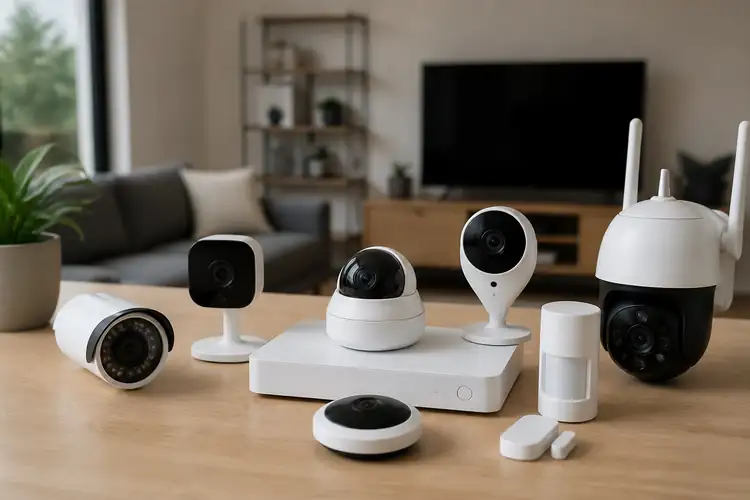

Je staat voor je Dahua camera, je bent je wachtwoord vergeten en je kunt niet meer inloggen. Het is een frustrerend moment, maar gelukkig is er bijna altijd een oplossing.
▶Inhoudsopgave
Dahua maakt professionele beveiligingscamera’s, en die veiligheid begint natuurlijk bij het wachtwoord.
Soms ben je het kwijt, soms heeft een installateur het ingesteld en weet je het niet meer. Wat de reden ook is, een reset is vaak de enige manier om weer toegang te krijgen. Een wachtwoord resetten bij een Dahua camera is niet zomaar een knopje indrukken.
Het hangt af van het model, of je een NVR gebruikt en of je nog fysieke toegang hebt. We duiken erin, zodat je weer grip krijgt op je eigen beveiligingssysteem. Want zolang je niet kunt inloggen, kun je de beelden niet bekijken en dat is nu net waar de camera voor hangt.
Waarom een reset soms nodig is
Een Dahua camera is een stukje professionele hardware. Ze zijn robuust, hebben vaak 4K resolutie en slimme functies zoals ColorVu of Starlight nachtzicht.
Maar net als bij elke computer kan het gebeuren dat je de inloggegevens kwijtraakt. Misschien heb je een nieuw modem gekregen, het IP-adres gewijzigd, en kun je de camera niet meer vinden. Of je hebt een tweedehands camera gekocht waar nog een oud wachtwoord op staat. Veiligheid staat voorop. Dahua gebruikt sterke encryptie, dus je kunt niet zomaar even via een omweg binnenkomen.
De fabrikant heeft het resetten bewust niet te makkelijk gemaakt, om te voorkomen dat kwaadwillenden zomaar je camera overnemen. Toch is het voor jou als eigenaar soms noodzakelijk.
Je wilt natuurlijk wel je eigen eigendom kunnen beheren. Denk ook aan de privacy.
Als je camera niet goed beveiligd is met een uniek wachtwoord, loop je risico. Een reset is het moment om alles opnieuw secure in te stellen. Geen standaard wachtwoorden meer, maar iets sterks. Alleen jij moet toegang hebben tot de beelden van je oprit of winkel.
De kern van de reset: verschillende methoden
Er zijn een paar manieren om een Dahua wachtwoord te resetten. De meest betrouwbare manier is via de hardware reset knop.
Dit werkt bij de meeste IP camera’s, zowel de bullet modellen als de dome camera’s. Je hebt fysieke toegang nodig, want je moet in de behuizing kunnen komen. Regel een kleine schroevendraaier.
De reset knop zit vaak verstopt. Bij een dome camera moet je de glazen koepel losdraaien.
Daaronder vind je een klein pin-gaatje. Bij een bullet camera zit de knop soms achter het kabelgat of onder een rubberen klepje.
Je houdt de knop ingedrukt (meestal 10 tot 30 seconden) terwijl de camera aan staat. De status-LED zal beginnen te knipperen of van kleur veranderen. Dan laat je los. De camera is nu teruggezet naar fabrieksinstellingen.
Let op: een reset wist alle instellingen. Het IP-adres, de resolutie, de bewegingsdetectie, alles verdwijnt.
Je moet de camera opnieuw configureren. Als je een NVR gebruikt, herkent de NVR de camera soms niet meer en moet je hem opnieuw toevoegen. Dit klinkt ingewikkeld, maar met de Dahua Configurator tool (SADP) gaat het redelijk soepel.
Er is ook een softwarematige reset via de NVR of het webinterface, maar dat werkt alleen als je nog ergens bent ingelogd.
Als je echt alles kwijt bent, is de fysieke reset de enige optie. Sommige professionele modellen hebben extra beveiliging, zoals een hardware slot. Bij die modellen moet je soms contact opnemen met de leverancier voor een reset code.
Stappenplan: resetten via de hardware knop
Volg deze stappen nauwkeurig op. Het is een klusje van vijf minuten, maar timing is belangrijk.
- Stroom erop: Zorg dat de camera van stroom is voorzien. Gebruik je PoE (Power over Ethernet)? Dan stuurt de switch of NVR spanning. Zorg dat de kabel goed zit.
- Vind de knop: Open de behuizing. Zoek het kleine gat of de drukknop. Bij de meeste Dahua 4K camera’s is het een pin-gaatje. Gebruik een paperclip of sim-kaart tool.
- Reset activeren: Druk de knop in en houd deze vast. Blijf drukken terwijl de camera opstart of draait. Wacht tot de LED fel gaat knipperen of een specifiek kleurpatroon laat zien (meestal rood of blauw).
- Wachten: Laat de knop los. De camera herstart. Dit duurt een minuut of twee. De camera gaat terug naar het standaard IP-adres (vaak 192.168.1.108 of via DHCP).
- Opnieuw instellen: Gebruik de Dahua SADP tool (Network Camera IP Address Search) om de camera te vinden. Wijzig het IP-adres naar jouw netwerk range. Stel een nieuw, sterk wachtwoord in.
Werkt de camera niet meer na de reset? Controleer de kabels. Soms schakelt PoE uit als er een kortsluiting ontstaat. Probeer een andere poort op je NVR of switch.
Als je een WiFi model hebt, moet je na de reset het WiFi wachtwoord opnieuw instellen. Let op de gebruikersnaam.
De standaard gebruikersnaam is vaak ‘admin’. Het wachtwoord is leeg of ‘admin123’ (check de handleiding, dit verschilt per firmware).
Zodra je inlogt, wordt je vaak gedwongen het wachtwoord te wijzigen. Doe dit meteen.
Modellen, prijzen en specifieke gevallen
Dahua heeft een enorm aanbod. De methode verschilt licht per serie, maar de principes zijn hetzelfde.
De budget lijn (HDCVI) en de high-end IP lijn (IPC) hebben beide een reset knop.
De Dahua IPC-HDW3449H-AS-PV-LED is een populaire 4MP Starlight dome camera. Deze kost ongeveer €120 - €150. De reset knop zit onder de kap.
Een prima camera voor particulieren, maar de configuratie is wel technisch. De Dahua IPC-T54IR-ZE-S3 is een 4MP TiOC bullet camera. Deze ligt rond de €150 - €180. Deze heeft vaak een dubbele drukknop aan de zijkant.
Handig voor buiten, maar je moet wel bij de kabels kunnen. Als je een NVR hebt (Network Video Recorder), is de reset makkelijker.
Veel Dahua NVR’s hebben een ‘Enforce’ of ‘Initialize’ optie voor aangesloten camera’s. Dit zit in het menu onder Camera Management.
Je selecteert de camera en kiest voor reset. Dit werkt alleen als de camera nog door de NVR wordt herkend. Wat als je een oud model hebt?
Bij de wat oudere Dahua camera’s (bijvoorbeeld de 1MP of 2MP series) zit de reset knop soms onder de behuizing op het moederbord zelf.
Dan moet je de behuizing helemaal losmaken. Wees voorzichtig met de lens en de IR-leds. Als je hier niet comfortabel mee bent, schakel een installateur in.
Prijzen van Dahua camera’s variëren. Een losse 4K bullet camera heb je vanaf €140.
Een dome vanaf €130. Professionele PTZ (pan-tilt-zoom) camera’s lopen op tot €600 of meer.
Bij deze dure modellen is het verstandiger om de reset via de NVR te proberen of de installateur te bellen. Je wilt geen dure hardware beschadigen door verkeerd te peuteren.
Veiligheid na de reset: wat je direct moet doen
Na een reset is je camera weer kaal. Dat betekent dat je beveiliging even op non-actief staat.
- Wachtwoord: Kies iets sterks. Geen ‘admin123’ of je geboortedatum. Mix letters, cijfers en symbolen. Schrijf het op in een password manager.
- IP-adres: Gebruik een vast IP-adres (Static IP) voor je camera. Als je DHCP gebruikt (automatisch), kan het adres veranderen en ben je zo weer de pineut.
- Firmware: Check of er een update is. Dahua brengt regelmatig patches uit voor beveiligingslekken. Een oude firmware is een open deur voor hackers.
- Privacy: Richt de camera zo in dat alleen jouw eigendom wordt gefilmd. De Autoriteit Persoonsgegevens (AP) houdt toezicht. Film je de openbare weg of de tuin van de buren? Dan overtred je de AVG. Dit is geen juridisch advies, maar wees je bewust van proportionaliteit.
Zorg dat je direct de juiste instellingen terugzet. Een veilig netwerk is essentieel.
Sluit je camera niet rechtstreeks op het internet aan via een open poort. Gebruik een VPN of de beveiligde P2P functie van Dahua (DMSS app). Zo kijk je op je telefoon mee zonder dat je camera kwetsbaar is voor aanvallen.
Let op: sommige oudere Dahua modellen hebben zwakke plekken in de firmware. Als je een budget camera koopt, check dan de specificaties.
Merken als Hikvision en Dahua hebben top beeldkwaliteit, maar de installatie is complexer dan een Ring of Eufy. Een Ring camera resetten is vaak via de app, maar je bent wel afhankelijk van een abonnement en de cloud. Eufy is lokaal, maar heeft in het verleden privacy issues gehad. Kies je voor Dahua, dan kies je voor controle, maar ben je zelf verantwoordelijk voor de configuratie.
Praktische tips voor een soepele reset
Een reset hoeft geen drama te zijn. Met de juiste voorbereiding ben je zo weer online.
“Een professionele installatie voorkomt kopzorgen. Als je niet houdt van kabels trekken of technische configuraties, laat het dan doen door een pro. Dan weet je zeker dat de hoek goed is en de bewegingsdetectie scherp staat.”
Gebruik de Dahua SADP tool altijd op een laptop met een vaste verbinding via PoE of dezelfde switch.
Als je via WiFi probeert te resetten, loop je vaak vast omdat de camera na de reset offline gaat. Zorg dat je laptop in hetzelfde subnet zit. Controleer de kabel. Een kapotte Ethernet kabel of een slechte PoE voeding zorgt voor mislukte resets.
Als de camera na de reset niet meer opstart, is de hardware soms defect. Dahua’s zijn robuust, maar geen onfeilbare. Plan je reset op een moment dat het niet nodig is om te bewaken. Een camera die gereset wordt, neemt geen beelden op.
Als je een winkel runt of je huis niet onbeheerd wilt achterlaten, doe het dan buiten openingstijden.
Overweeg een professioneel systeem. Als je meer dan 4 camera’s hebt, of als je bedrijfsmatig beveiligt, is een NCR met centrale opslag en backup beter.
Een installateur kan dit vaak voor een paar honderd euro extra installeren, inclusief bekabeling. Dat bespaart je tijd en gedoe. Geen gedoe met kabels trekken, laat het doen door een pro.
Professionele installatie zorgt ook voor betere bewijslast bij een incident: juiste hoek, juiste instellingen en goede beeldkwaliteit.
Onthoud: beveiliging is een proces, geen eenmalige actie. Een Dahua camera resetten lost het directe probleem op, maar zorg dat je daarna de boel goed dichttimmert. Zo geniet je van de voordelen van professionele beveiliging zonder de nadelen van technische problemen.