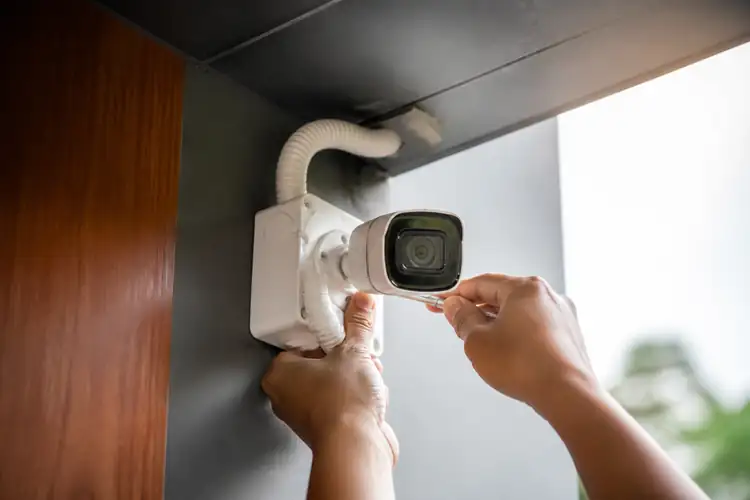

Een camera toevoegen aan een nieuw WiFi netwerk voelt soms als een technische hoge horde. Je wilt gewoon dat je spullen veilig zijn, zonder gedoe.
▶Inhoudsopgave
Het goede nieuws: met de juiste stappen is het prima te doen. Je krijgt meteen weer dat fijne gevoel van controle over je huis of bedrijf.
Waarom je camera op het juiste netwerk moet zitten
Stel je voor: je wisselt van internetprovider. De naam van je WiFi verandert, het wachtwoord is anders.
Opeens staan je camera’s offline. Geen beeld, geen opnames, alleen maar een leeg scherm. Dat is precies waarom je weleens een camera moet verhuizen naar een nieuw netwerk. Een camera die offline is, doet zijn werk niet.
Het gaat niet alleen om inbraakpreventie. Het gaat ook om gemoedsrust.
Je wilt checken of de pakketbezorger er is, of de hond braaf is, of dat er niets vreemds gebeurt als je slaapt.
Bovendien bepaalt je netwerk de stabiliteit. Een stabiele WiFi-verbinding zorgt voor soepel beeld. Geen haperingen, geen uitval.
Dat is cruciaal bij een bewegingsdetectie-moment. Je wilt geen seconde missen.
En vergeet de veiligheid niet. Een oud netwerk met een zwak wachtwoord is een open deur. Een nieuw, sterk netwerk is essentieel om je beveiligingssysteem te beschermen tegen ongenode gasten.
De voorbereiding: zorg dat het netwerk klaar is
Voordat je begint, check je het nieuwe WiFi. Zorg dat het 2.4GHz netwerk actief is.
De meeste beveiligingscamera’s, vooral de goedkopere modellen, werken namelijk alleen op 2.4GHz. Ze kunnen niet overweg met het snelle 5GHz signaal. Gebruik een sterk wachtwoord. Een mix van letters, cijfers en symbolen.
Dit voorkomt dat iemand zomaar inbreekt op je camera. Denk aan je privacy; je wilt niet dat vreemden meekijken in je woonkamer.
Haal de camera’s erbij. Zorg dat ze opgeladen zijn of dat de stroomkabels klaarliggen.
Bij een WiFi camera moet je vaak eerst een resetknop indrukken. Zo maak je de camera leeg en klaar voor de nieuwe verbinding. Download de app van je camera-merk op je telefoon.
Of het nu Hikvision, Reolink of Ring is: je hebt de app nodig om de camera te koppelen. Zorg dat je telefoon verbonden is met het nieuwe WiFi.
Stap-voor-stap: camera koppelen aan WiFi
Elke camera heeft zijn eigen methode, maar de basis is hetzelfde. Open de app en kies voor ‘nieuw apparaat toevoegen’ of ‘add device’.
Scan de QR-code op de camera of het stickertje in de doos.
De app maakt een verbinding. Dit is de meest voorkomende manier bij merken als Hikvision en Dahua. Vervolgens kies je het WiFi-netwerk.
Selecteer de 2.4GHz versie. Voer het wachtwoord in. Let goed op: kleine foutjes zorgen voor een mislukte installatie. De camera zoekt nu verbinding.
Dit duurt vaak een minuut of twee. Het lampje op de camera knippert en wordt dan vast groen of blauw.
Problemen bij het koppelen
Dat betekent: succes, je bent online. Als laatste geef je de camera een naam.
Denk aan ‘Voordeur’ of ‘Tuin’. Kies een locatie in de app. Zo houd je het overzicht, vooral als je meerdere camera’s hebt.
Het lukt niet altijd in één keer. Een veelvoorkomend probleem is het wachtwoord.
Zit er een vreemd teken in, zoals een # of %? Soms accepteren camera’s dat niet. Kies een simpeler wachtwoord of koppel tijdelijk via een QR-code.
Een ander issue: de afstand. WiFi-signaal zwakt af. Zit de camera te ver van de router?
Dan mislukt de verbinding. Gebruik een WiFi-versterker of een powerline adapter om het signaal te brengen.
Sommige camera’s zijn koppig na een reset. Probeer dan de WPS-knop op je router. Druk op WPS op de router en start de koppeling in de app.
Dit werkt vaak bij oudere modellen van Reolink of Eufy. Check ook of je telefoon op het juiste netwerk zit. Zit je nog op de oude WiFi of op 5GHz? De camera en telefoon moeten in dezelfde ‘omgeving’ zitten om te communiceren.
Verschillen tussen merken en technieken
Niet elke camera is hetzelfde. We maken onderscheid tussen bekabelde (PoE) en draadloze (WiFi) systemen.
WiFi is makkelijk, maar PoE (Power over Ethernet) is stabieler. Bij PoE loopt er één kabel voor stroom en data. Bekende merken als Hikvision en Dahua zijn top in beeldkwaliteit. Ze bieden 4K resolutie en goede nachtzicht (ColorVu of Starlight).
De installatie is wel complexer. Je hebt vaak een NVR (Network Video Recorder) nodig.
Die sluit je aan op je router. Makkelijkere merken zijn Ring, Eufy en Arlo. Deze zijn plug-and-play.
Je installeert ze via een app. Let wel: Ring en Arlo vragen soms om een abonnement voor cloudopslag. Eufy werkt vaak lokaal, wat privacy-technisch fijn is, maar heeft soms security-gaten gehad.
Prijzen variëren. Een losse WiFi-camera van Reolink of Eufy kost tussen de €80 en €150.
Keuzehulp: wat kies jij?
Een professioneel PoE-systeem met 4 camera’s en een NVR (Hikvision/Dahua) ligt tussen de €400 en €800, afhankelijk van de resolutie (4MP vs 4K). Ubiquiti is een optie voor de tech-savvy gebruiker. Hun Unifi Protect lijn is prachtig, maar vraagt om specifieke hardware.
Prijzen beginnen rond de €300 voor een camera en €500 voor een NVR.
Wil je geen kabels trekken? Kies WiFi. Let op dat je een stopcontact in de buurt hebt.
Batterij-camera’s zijn er ook, maar die laden wel op. Wil je maximale zekerheid? Kies PoE.
De verbinding is nooit traag. Dit is ideaal voor bedrijven of grote huizen. Je hebt wel iemand nodig die de kabels netjes legt. Let op de specs.
Kies voor minimaal 4MP (2K) resolutie. Voor buiten is een IP66 of IP67 rating essentieel (stof- en waterdicht). Voor nachtzicht kijk je naar ColorVu (kleur in het donker) of Starlight (lichtgevoelig zwart-wit).
Veiligheid en privacy: de wetgeving
Beveiligingscamera’s zijn handig, maar je moet je aan de regels houden. Je mag niet zomaar alles filmen.
De Autoriteit Persoonsgegevens (AP) houdt hier toezicht op. Het proportionaliteitsbeginsel is key. Film alleen wat nodig is.
Richt je camera op je eigen eigendom. De openbare weg of de tuin van de buren mag niet in beeld komen.
Doe je dit wel? Dan overtreden de AVG.
Is je camera zichtbaar? Plak dan een sticker. "Dit terrein wordt bewaakt". Dit waarschuwt bezoekers en voldoet aan de privacywet.
Dit is geen juridisch advies. Raadpleeg altijd een expert of de website van de Autoriteit Persoonsgegevens voor de nieuwste regels. Denk ook aan data-opslag.
Waar blijven de beelden? Lokaal op een NVR is veiliger voor privacy dan in de cloud. Cloud-opslag (bij Ring of Arlo) is makkelijker, maar je geeft data uit handen.
Praktische tips voor een soepele installatie
Zorg dat je WiFi-signaal sterk genoeg is. Gebruik een app zoals ‘WiFi Analyzer’ om te kijken hoe vol de kanalen zitten.
Kies een kanaal met weinig storing. Geef je camera’s een vast IP-adres (static IP).
Dit voorkomt dat de camera na een reboot een ander adres krijgt en uit de app verdwijnt. Dit stel je in in je router of via de NVR. Test alles na installatie.
Loop voor de camera heen om bewegingsdetectie te triggeren. Check of je een notificatie krijgt op je telefoon.
Pas de gevoeligheid aan als je te veel valse alarmen krijgt. Houd software up-to-date. Fabrikanten als Hikvision en Reolink brengen updates uit voor beveiligingslekken. Zet automatische updates aan of check maandelijks handmatig. Overweeg professionele hulp. Als je geen zin hebt in kabels trekken of ingewikkelde netwerkinstellingen, schakel dan een installateur in.
Een professional zet de camera op de juiste hoek en zorgt dat de bewijslast in orde is.
Dat scheelt je een hoop gedoe en zorgen.
Conclusie
Een camera toevoegen aan een nieuw WiFi netwerk is een kwestie van de juiste stappen volgen.
Begin met een stabiel 2.4GHz netwerk, reset de camera en volg de app. Let op privacy-regels en kies het systeem dat bij je past.
Of je nu kiest voor een eenvoudige Eufy of een uitgebreid Hikvision PoE systeem, de basis blijft hetzelfde: verbinding en configuratie. Doe het goed, en je hebt jarenlang zicht op wat belangrijk voor je is.