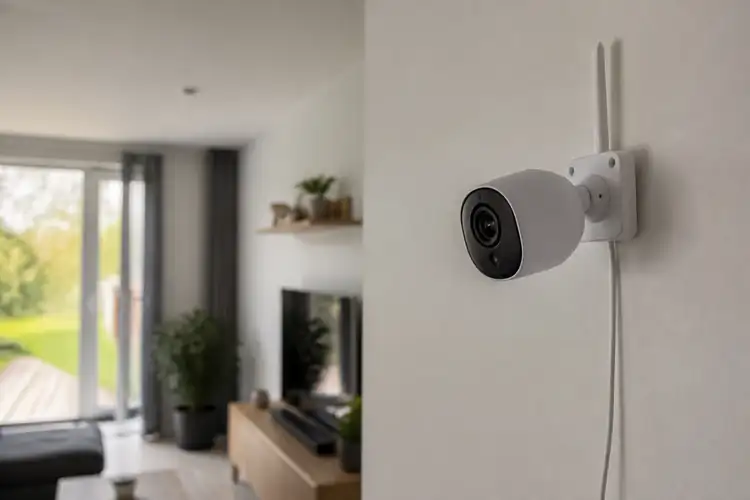

Je staat in de keuken en wilt even kijken wat er in de woonkamer gebeurt, terwijl je toch die ene serie op de Nest Hub blijft kijken.
▶Inhoudsopgave
Of je hoort iets vreemds buiten en wilt direct zien wat er gebeurt, zonder je telefoon te pakken. Het streamen van je beveiligingscamera naar een Google Nest Hub is een gamechanger voor je slimme woning.
Het zorgt voor die directe visuele controle die je soms nodig hebt, zonder gedoe. Veel mensen denken dat dit ingewikkeld is, maar met de juiste camera en een paar simpele stappen is het zo geregeld. Je creëert een extra oog op je eigendom dat altijd paraat staat. Dit geeft een stukje gemoedsrust, vooral als je net even niet op je telefoon kunt kijken. We gaan diep in op hoe je dit voor elkaar krijgt, welke camera's het beste werken en wat je moet weten over privacy.
Wat betekent camera streamen naar Nest Hub?
Camera streamen naar een Google Nest Hub betekent dat je het live beeld van je beveiligingscamera rechtstreeks op het scherm van je slimme speaker kunt tonen.
In plaats van alleen een audio-assistentie, krijg je nu visuele bevestiging. Je kunt bijvoorbeeld zeggen: "Hey Google, laat me de voordeur zien" en het beeld verschijnt meteen.
Dit werkt via Google Home en ondersteunde camera's. De techniek erachter is vrij rechttoe rechtaan, maar hangt af van integratie. De camera moet compatibel zijn met Google Home. Veel moderne IP-camera's of WiFi-camera's bieden deze ondersteuning via de fabrikant of via een NVR (Network Video Recorder) die de streams beschikbaar maakt.
Het is een kwestie van de camera toevoegen in de Google Home app en de juiste stemcommando's instellen.
Waarom is dit handig? Stel je voor dat je in de tuin werkt en je hoort de deurbel. Je roept simpelweg de Nest Hub om te kijken wie er is, zonder dat je je telefoon hoeft te zoeken.
Of je controleert de babykamer terwijl je beneden kookt. Het maakt je huisbeveiliging interactiever en toegankelijker.
De kern van de werking: compatibiliteit en setup
De werking draait om twee dingen: een compatibele camera en een correcte setup. Niet elke camera werkt zomaar.
Merken als Reolink, Eufy en sommige Hikvision-modellen hebben native integratie. Dit betekent dat je de camera direct koppelt aan Google Home.
Bij complexere systemen zoals een Hikvision NVR, moet je soms de stream via de NVR beschikbaar stellen. Dit kan via ONVIF-protocols of specifieke integraties. Een belangrijk detail is de verbinding.
Gebruik je een WiFi-camera, zorg dan voor een stabiel netwerk. Een PoE (Power over Ethernet) camera via een kabel is vaak betrouwbaarder voor een constante stream. Als de verbinding hapert, zal de stream op je Nest Hub vertragen of onderbreken. Je wilt geen haperend beeld als je net iets belangrijks ziet.
De setup zelf is eenvoudig. Je opent de Google Home app, voegt een 'Nieuw apparaat' toe en selecteert 'Camera'.
Volg de instructies om de camera te koppelen. Eenmaal gekoppeld, geef je de camera een logische naam, zoals "Voordeur" of "Achtertuin". Vervolgens activeer je de functionaliteit in de Nest Hub instellingen zodat hij reageert op stemcommando's.
Welke camera's werken het beste?
Er zijn verschillende types camera's die geschikt zijn voor streaming naar een Nest Hub. We kijken naar een paar populaire opties met hun voor- en nadelen.
- Reolink Argus 3 Pro (ca. €120 - €150): Een populaire WiFi-camera met helder beeld. Werkt soepel met Google Assistant. Je kunt live streamen naar je Nest Hub. Makkelijk te installeren, geen kabels nodig. Ideaal voor particulieren.
- Eufy Indoor Cam 2K (ca. €50 - €70): Een budget optie met goede kwaliteit. De integratie met Google Home is stabiel. Let op: Eufy heeft in het verleden privacy-vragen gehad, dus check altijd de nieuwste firmware. Goede prijs-kwaliteit voor binnenshuis.
- Hikvision DS-2CD2347G2-LU (ca. €150 - €200): Een professionele IP-camera (ColorVu). Deze heeft top beeldkwaliteit, zelfs 's nachts. De integratie met Google Nest Hub vereist vaak een Hikvision NVR of een specifieke app setup. Completer om te installeren, maar zeer betrouwbaar voor MKB of woningen die kiezen voor kwaliteit.
- Ring Video Doorbell (ca. €100 - €250): Werkt naadloos met Nest Hub via de Google Home app. Echter, voor volledige functies zoals opslag en langere geschiedenis, heb je vaak een Ring Protect abonnement nodig. Makkelijk te installeren, maar let op de maandelijkse kosten.
Als je gaat voor een groter systeem met meerdere camera's, kijk dan naar een NVR systeem van Reolink of Ubiquiti. Deze kunnen meerdere streams aan. Je kunt dan een specifieke camera selecteren om op de Hub te tonen. Een NVR zorgt ervoor dat alles centraal wordt opgeslagen en beheerd.
Veiligheid, privacy en de wet
Als je beveiligingscamera's installeert, zijn privacy en veiligheid cruciaal. Je filmt je eigen eigendom, maar je moet voorkomen dat je per ongeluk de openbare weg of de tuin van de buren filmt. Het proportionaliteitsbeginsel is hier leidend: film alleen wat nodig is voor je veiligheid.
Richt je camera dus zorgvuldig. Er zijn regels voor het gebruik van camera's.
De Autoriteit Persoonsgegevens (AP) houdt toezicht. Je mag filmen op je eigen terrein, maar als je camera zicht heeft op openbare ruimte, gelden er strikte regels.
Je moet buren informeren als je camera mogelijk hun terrein filmt. Dit voorkomt conflicten en juridische problemen. Digitale veiligheid is net zo belangrijk.
Gebruik sterke wachtwoorden voor je camera-apps en NVR. Zorg dat je firmware up-to-date is om lekken te voorkomen.
Kies voor camera's die encryptie bieden. Dit voorkomt dat onbevoegden meekijken. Onthoud: dit is geen juridisch advies. Raadpleeg bij twijfel altijd de website van de Autoriteit Persoonsgegevens of een juridisch adviseur.
Praktische tips voor een soepele ervaring
Om er zeker van te zijn dat je stream altijd werkt, volgen hier een paar concrete tips. Deze helpen je om problemen te voorkomen en optimaal gebruik te maken van je slimme setup.
- Check je netwerk: Een sterke WiFi-signal is essentiel. Gebruik een mesh-netwerk als je huis groot is. Een PoE-verbinding is altijd betrouwbaarder dan WiFi voor camera's.
- Gebruik de juiste namen: Noem je camera's duidelijk in Google Home. "Achtertuin" werkt beter dan "Camera 2". Dit maakt stemcommando's natuurlijker en sneller.
- Privacy instellingen: Deel je camera nooit met onnodige apps. Beperk de toegang tot je eigen Google-account. Gebruik tweefactorauthenticatie.
- Test het systeem: Test regelmatig of de stream nog werkt. Koppel de camera los en koppel hem weer om te zien of de integratie stabiel blijft.
- Overweeg professionele installatie: Als je technisch niet zo sterk bent of een uitgebreid systeem wilt (bijv. met een Hikvision NVR), schakel dan een professional in. Dit zorgt voor de juiste hoekinstelling, goede configuratie en bewijslast bij incidenten. Geen gedoe met kabels trekken, laat het doen door een pro.
Met deze stappen kun je je beveiligingscamera naadloos integreren in je Google Nest Hub. Het zorgt voor een huis dat niet alleen slimmer is, maar ook veiliger en makkelijker in het gebruik. Kies de juiste camera, let op de privacy en geniet van de gemoedsrust.