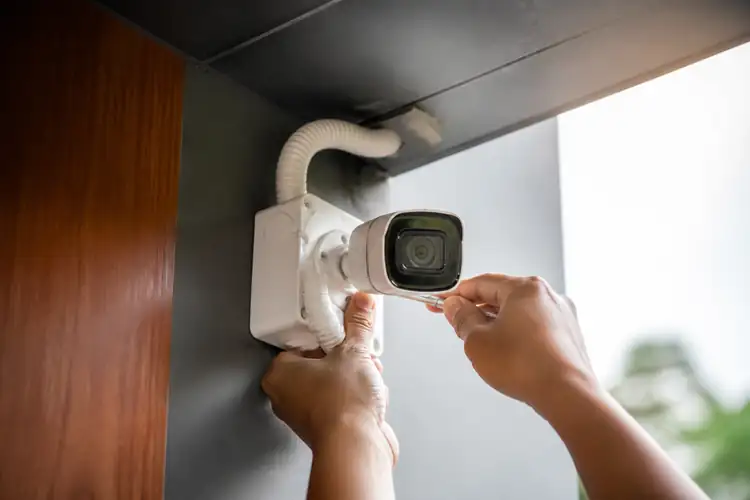

Een camera die niets opneemt als er iets gebeurt. Of beelden die zo donker zijn dat je er niets van herkent. Herkenbaar?
▶Inhoudsopgave
- Waarom die 96% beter kan
- Stap 1: Controleer je netwerk en stroom
- Stap 2: De juiste instellingen voor scherp beeld
- Stap 3: Slimme bewegingsdetectie en zones
- Stap 4: Opslag en playback problemen
- Modellen, Merken en Prijzen
- Wetgeving: De AVG en proportionaliteit
- Wanneer schakel je een professional in?
- Conclusie
Een beveiligingscamera probleem oplossen 96 is vaak een kwestie van specifieke instellingen nalopen, niet meteen een nieuw systeem kopen. Je wilt gewoon dat het werkt, zonder technische frustratie. Even door de checklists heen en je systeem weer ijzersterk.
Waarom die 96% beter kan
Een beveiligingscamera is er voor je gemoedsrust. Of je nu een winkel bewaakt of je huis.
Als er iets misgaat, schiet zijn doel voorbij. Veel systemen draaien op fabrieksinstellingen. Dat betekent standaard bewegingsdetectie die te gevoelig is of te traag.
Je krijgt elke vlieg in beeld, maar mist de dief in de dode hoek. Met een paar slimme aanpassingen haal je veel meer uit je investering.
Denk aan scherpere beelden, snellere notificaties en minder onnodige opnames. Dat scheelt opslagruimte en tijd.
Bovendien is het cruciaal voor bewijslast. Een pixelige flits helpt de politie niet. Een scherp beeld van een gezicht of kenteken des te meer.
Stap 1: Controleer je netwerk en stroom
Veel problemen beginnen bij de verbinding. Bij een WiFi-camera check je eerst het signaal.
Gebruik een app zoals 'WiFi Analyzer' om te kijken hoeveel strengjes je camera echt heeft. Een camera op zolder met twee strengjes? Dan stottert het beeld.
Verplaats de router of gebruik een WiFi-versterker specifiek voor 2.4GHz, dat rekt verder dan 5GHz.
Heb je een IP-camera met PoE (Power over Ethernet)? Dan stuurt één kabel zowel data als stroom. Dat is ideaal, maar kabels zijn een zwakke plek. Controleer de connector op roest of een los contact.
Een simpele buigtest aan de kabel kan wonderen doen. Gebruik Cat6 kabels voor 4K cameras om bandbreedteproblemen te voorkomen. Een 4K stream verbruikt al gauw 8-16 Mbps per camera.
Stap 2: De juiste instellingen voor scherp beeld
Standaard staan cameras vaak op 'Balans' of 'Auto'. Dat is een gemiddelde.
- WDR (Wide Dynamic Range): Zet dit aan als je een deur naar buiten hebt. Het maakt donkere binnenkant en fel buitenlicht tegelijk zichtbaar.
- Nachtzicht (IR): Test of je camera 'Smart IR' heeft. Dit voorkomt dat witte objecten dichtbij (zoals een auto) overbelicht worden en als een witte vlek verschijnen.
- ColorVu of Starlight: Heb je een camera met deze techniek? Zorg dat de instelling op 'Kleurenmodus' staat in de avond. Dit geeft volledig kleur in het donker, wat helpt bij kledingkleuren en auto's.
In de schemer werkt dat niet. Ga in het menu van je camera (via de NVR of de app) naar de beeldinstellingen.
Een veelgemaakte fout is de bitrate te laag zetten om opslag te sparen. Zet hem op ten minste 2048 Kbps voor 1080p of 4096 Kbps voor 4K. Anders wordt beweging een blokkenspel.
Stap 3: Slimme bewegingsdetectie en zones
Je telefoon elke minuut een push-notificatie geven is waardeloos. Je dempt het systeem en mist het echte alarm.
De oplossing: Detectiezones en gevoeligheid. Teken in de app een zone uit waar beweging mag tellen.
Bijvoorbeeld alleen je oprit, niet de openbare weg ernaast. Dit voorkomt ook juridische problemen met de AVG. Je mag de openbare weg namelijk niet structureel filmen.
Speel met de gevoeligheid. Start laag (bijv. 40%) en loop voor de camera. Werkt het niet? Verhoog met 10%. Is het te druk met bladeren die bewegen? Zet 'Objectgrootte' aan. Hiermee filter je kleine bewegingen (dieren) eruit en blijven alleen mensen en auto's over.
Stap 4: Opslag en playback problemen
Je drukt op 'Playback' en ziet: 'Geen data'. Waarschijnlijk is je harde schijf vol of defect.
Check je NVR (Network Video Recorder). Een standaard NVR schijf is vaak 2TB of 4TB.
Met 4K cameras en bewegingsdetectie vol is 2TB in 2 weken vol. Schakel 'Overname' in: oude beelden worden overschreven als de schijf vol is. Dat is veiliger dan stoppen met opnemen. Is de schijf kapot?
Een speciale surveillance-schijf (van WD Purple of Seagate SkyHawk) is verplicht. Normale PC-schijven gaan kapot van 24/7 schrijven.
Een 4TB schijf kost rond de €90,-. Goedkoper dan nieuwe beelden missen.
Modellen, Merken en Prijzen
De markt is enorm, maar er zijn duidelijke winnaars. Hierbij een objectieve blik op wat je koopt.
Hikvision en Dahua: De industriestandaard. Topkwaliteit beeld (kijk naar 4K ColorVu modellen, vaak rond de €150,- per stuk). Ze bieden enorm veel instellingen.
Minpunt: de installatie is technischer. Je moet echt weten wat je doet met IP-adressen en subnetten.
Voor de MKB-er of de handige huiseigenaar. Reolink: Een sterke middenmoot. Hun NVR sets (4 camera's + recorder) zijn vaak plug-and-play voor rond de €400,- tot €600,-. Ze werken vaak met eigen kabels en zijn makkelijker te configureren dan Hikvision. Ring, Eufy en Arlo: De consumentenkanjers.
Eufy staat bekend om 'Local Storage' (geen abonnement), maar kreeg kritiek op datalekken. Ring is supermakkelijk, maar werkt met een abonnement (€3,- tot €10,- per maand) voor cloudopname.
Prima voor een huiskamer, maar voor een winkel wil je liever een eigen NVR. Ubiquiti (Unifi Protect): Voor de tech-liefhebber en bedrijven die alles in één netwerk willen.
Strak design, dure hardware (een camera van €300,-), maar geen maandelijkse kosten en zeer stabiel.
Wetgeving: De AVG en proportionaliteit
Voordat je camera's ophangt: let op de privacywet. Je mag filmen wat nodig is voor jouw veiligheid.
Dit is geen juridisch advies, maar een richtlijn.
Dit heet het proportionaliteitsbeginsel. Je mag niet de openbare weg filmen of de tuin van je buren. Richt je camera dus strak op je eigen voordeur, schuur of parkeerplaats.
Gebruik de privacy-maskers in de software om delen van het beeld (zoals de openbare stoep) zwart te maken.
Voor bedrijven gelden strengere regels. Plaats een duidelijk bordje: 'Hier wordt gefilmd'. Raadpleeg de Autoriteit Persoonsgegevens (AP) als je twijfelt over de regels rondom personeel of klanten.
Wanneer schakel je een professional in?
Soms is het gewoon gedoe. Kabels door muren trekken, boren in steen, configuratie van een NVR met poorten openzetten.
Als je hier geen zin in hebt of het lukt niet, bel een installateur. Dit scheelt je een weekend frustratie. Een professional zorgt dat de camera op de juiste hoogte en hoek staat.
Een camera die te hoog hangt (boven de 3 meter) herkent geen gezichten meer, alleen kale hoofden.
Een pro zet hem op 2,5 meter. Daarnaast weten ze de netwerkbeveiliging op orde te brengen, zodat je camera niet via internet te hacken is.
Conclusie
Een beveiligingscamera probleem oplossen 96 draait om precisie. Het gaat niet om meer hardware, maar om betere instellingen.
Check je netwerk, stel je zones scherp in en zorg voor de juiste schijf.
Zo creëer je een systeem dat werkt als je slaapt, zonder dat je gek wordt van valse alarmen.