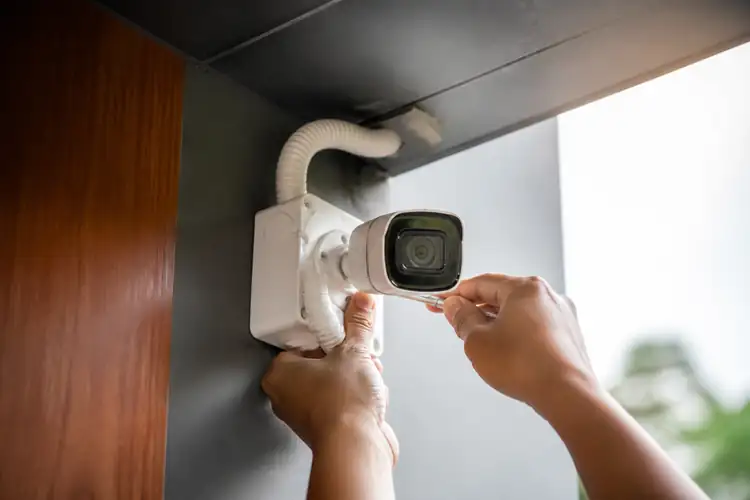

Stel je voor: je komt thuis en ziet een melding op je telefoon.
▶Inhoudsopgave
- Wat is een beveiligingscamera probleem oplossen 65 eigenlijk?
- Waarom je dit zelf kunt oplossen
- Stap 1: Controleer de basis – Voeding en verbinding
- Stap 2: Beeldkwaliteit en nachtzicht verbeteren
- Stap 3: Bewegingsdetectie en meldingen instellen
- Stap 4: Opname en opslag problemen
- Stap 5: Geavanceerde fixes voor hardnekkige problemen
- Praktische tips en een veilige afsluiter
Iemand heeft in je voortuin gelopen. Je checkt de opname van je beveiligingscamera, maar het beeld is wazig, donker of de camera reageert niet. Zo’n moment is frustrerend en zorgt voor onrust. Je wilt gewoon dat het werkt, zonder gedoe.
Dit is precies waarom je een beveiligingscamera probleem oplossen 65 gids nodig hebt. We gaan samen aan tafel zitten en lossen dit op.
Geen ingewikkelde theorie, maar praktische stappen die je meteen kunt uitvoeren. Want jouw gemoedsrust staat op het spel, en die verdien je.
Wat is een beveiligingscamera probleem oplossen 65 eigenlijk?
Beveiligingscamera probleem oplossen 65 is een concreet stappenplan om storingen en storingen aan je camerasysteem te verhelpen. Het is geen specifiek model, maar een denkbeeldige referentie naar een checklist die je kunt volgen.
Je lost problemen op zoals geen beeld, slechte verbinding of bewegingsdetectie die niet werkt. Waarom is dit belangrijk? Omdat een camera die niet werkt, geen veiligheid biedt.
Je wilt kunnen vertrouwen op je systeem, dag en nacht. Stel je voor dat je camera je waarschuwt bij een indringer, maar je mist de melding door een storing.
Dat gevoel van onveiligheid wil je niet. Veel particulieren en MKB'ers hebben een camerasysteem hangen, maar weten niet hoe ze problemen moeten aanpakken. Ze bellen een installateur voor elk klein dingetje, wat duur en tijdrovend is.
Met deze gids leer je zelf de meeste issues te fixen. Denk aan een Hikvision camera die geen beeld geeft, of een Ring die niet reageert op beweging.
We behandelen de meest voorkomende storingen stap voor stap. Je hoeft geen tech-expert te zijn; gewoon een beetje geduld en de juiste aanpak.
Privacy en veiligheid staan centraal. Je camera mag alleen jouw eigendom filmen, niet de openbare weg of die van de buren. Houd je aan de AVG en de richtlijnen van de Autoriteit Persoonsgegevens (AP). Dit is geen juridisch advies, maar een reminder om verantwoord te gebruiken. Proportionaliteit is key: film alleen wat nodig is voor je veiligheid.
Waarom je dit zelf kunt oplossen
Veel problemen met beveiligingscamera’s zijn simpeler dan je denkt. Een losse kabel, een verkeerde instelling of een update die nodig is.
Je bespaart geld en tijd door het zelf te doen. Bovendien leer je je systeem beter kennen, wat helpt bij toekomstige issues. Denk aan een Reolink camera die vastloopt; vaak is een reset genoeg.
Of een Ubiquiti systeem dat storing geeft door een slechte WiFi-verbinding. Met de juiste stappen ben je er snel uit.
Professionele installatie is soms nodig, vooral voor grotere systemen of MKB-omgevingen. Een installateur zorgt voor kabels trekken, optimale hoeken en juiste instellingen. Dat levert beter bewijs op en meer gemoedsrust.
Maar voor particulieren met één of twee camera’s, kun je veel zelf. Laten we beginnen met de kern van het probleem: diagnose.
Stap 1: Controleer de basis – Voeding en verbinding
Een beveiligingscamera die het niet doet, begint vaak bij de voeding. Check eerst of de camera stroom krijgt.
Bij PoE (Power over Ethernet) cameras zoals Hikvision of Dahua, zorg dat de PoE-switch of injector werkt. Gebruik een multimeter of check de LED-lampjes op de switch. Geen licht?
Probeer een andere poort of kabel. Voor WiFi-camera’s zoals Eufy of Ring: controleer of de adapter in het stopcontact zit en het lampje brandt. Een losse stekker is een veelvoorkomende oorzaak. De netwerkverbinding is cruciaal.
Een IP camera moet verbinding maken met je NVR (Network Video Recorder) of router.
Test dit met een laptop op dezelfde kabel. Geen verbinding? Kijk naar de Ethernet-kabel. Is die beschadigd of te lang?
Voor lange afstanden (boven 100 meter) gebruik je een switch tussendoor. Bij WiFi: check het signaal.
Een WiFi-extender kan helpen, maar een bedrade PoE-verbinding is altijd betrouwbaarder. Vermijd 4G-camera’s binnenshuis; die zijn voor locaties zonder internet.
Specifieke details: Bij Hikvision NVR’s, log in via de app of webbrowser (standaard IP 192.168.1.100). Controleer de netwerkstatus. Voor Dahua, gebruik de ConfigTool om de camera te vinden. Prijsindicatie: Een PoE-switch van 8 poorten kost rond €50-€100, bijvoorbeeld van TP-Link.
Een vervangende adapter voor een Ring camera: €20-€30. Als je dit zelf checkt, los je 50% van de problemen op zonder extra kosten.
Stap 2: Beeldkwaliteit en nachtzicht verbeteren
Slecht beeld is een veelvoorkomend issue. Als je camera wazig is, check de lens op vuil.
Een simpele doek met water helpt, maar geen chemicaliën gebruiken die de coating beschadigen. Voor 4K-camera’s zoals Reolink Argus of Hikvision ColorVu, zorg dat de resolutie in de instellingen op 4K staat. Een lage resolutie geeft vaak korrelig beeld.
Ook de hoek is belangrijk; een verkeerde positie zorgt voor dode zones. Experimenteer met de montagehoogte: 2,5 tot 3 meter hoog is ideaal voor de meeste woningen.
Nachtzicht problemen? Infrarood (IR) LEDs kunnen uitvallen of te fel zijn.
Bij Hikvision ColorVu of Dahua Starlight heb je full-color nachtzicht, wat beter is dan standaard IR. Test dit door ’s nachts de camera te checken. Als het te donker is, schakel dan over naar Starlight-modus in de app. Voor Ring en Eufy: sommige modellen hebben een spotlight; zet die aan voor beter beeld.
Een tip: vermijd reflectie van muren of ramen door de camera iets schuin te zetten. Prijsindicaties: Een Hikvision 4K ColorVu camera kost €150-€250, terwijl een Ring Spotlight Cam rond €200 ligt.
Eufy is vaak goedkoper, rond €100-€150, maar let op privacy-issues met cloud-opslag. Gebruik WDR (Wide Dynamic Range) instellingen om contrast tussen licht en schaduw te verbeteren. Dit vind je in de geavanceerde settings van je IP camera. Zo krijg je helder beeld, zelfs bij tegenlicht.
Stap 3: Bewegingsdetectie en meldingen instellen
Bewegingsdetectie die niet afgaat, is frustrerend. Eerst check je de gevoeligheid in de app of NVR. Te laag?
Dan mis je activiteit. Te hoog? Valse alarmen door bladeren of dieren.
Bij Hikvision en Dahua kun je zones instellen: alleen bepaalde delen van het beeld activeren. Voor Ring en Eufy: gebruik de app om de bewegingsrange aan te passen, bijvoorbeeld alleen de oprit. Test het door zelf voor de camera te lopen.
Meldingen niet ontvangen? Check je smartphone-notificaties en de app-instellingen.
Voor Ubiquiti Unifi Protect: zorg dat je push-notificaties aanstaat en de camera gekoppeld is aan je account. Een veelvoorkomend issue is een trage internetverbinding; een 4K-stream verbruikt veel data. Overweeg een mesh-WiFi systeem voor stabielere verbinding. Prijs: een Ubiquiti Access Point kost €100-€150.
Specifieke modellen: De Reolink Duo 2 heeft slimme bewegingsdetectie met AI, rond €100.
Voor Arlo, een populaire optie, maar met abonnementskosten van €3-€10 per maand voor cloud-opslag. Wees eerlijk: als je privacy wilt, kies voor lokaal opslag op een NVR. Dat voorkomt dat data bij derden ligt. Proportionaliteit: stel detectie zo in dat alleen jouw terrein wordt gemonitord.
Stap 4: Opname en opslag problemen
Geen opname? Check je NVR of DVR.
Een NVR voor IP-camera’s slaat beeld op een harde schijf. Zorg dat de schijf niet vol is; een 2TB schijf (€60-€80) gaat ongeveer 2-4 weken opnames mee bij 4 camera’s.
Voor DVR’s (voor analoge camera’s): zelfde principe, maar minder resolutie. Bij Hikvision NVR’s, formatteer de schijf via het menu. Als de schijf defect is, hoor je een pieptoon; vervang hem dan snel.
Cloud-opslag vs lokaal: Ring en Eufy pushen cloud, maar dat kost geld en privacy. Een NVR van Hikvision of Dahua (€200-€400) is lokaal en goedkoper op lange termijn.
Voor MKB: een 8-kanaals NVR met 4K ondersteuning, rond €300-€500. Check de ONVIF-compatibiliteit als je mixed merken gebruikt; dat zorgt voor samenwerking tussen camera’s. Tip: Back-up je opnames regelmatig naar een externe schijf. Voor nacht-opnames, gebruik de Starlight-modus voor kleur bij weinig licht.
LPR (License Plate Recognition) voor kentekens: vereist een specifieke camera (€300+), maar lost parkeerproblemen op.
Als opname stopt, check dan de schedule: misschien staat ie alleen aan bij beweging.
Stap 5: Geavanceerde fixes voor hardnekkige problemen
Soms is het complexer. Een PTZ-camera (pan-tilt-zoom) die niet draait, kan een firmware-update nodig hebben.
Bij Hikvision: download de laatste versie via hun site (geen link, maar zoek op “Hikvision firmware”). Update via de NVR; duurt 10-15 minuten. Voor Dahua: gebruik de DMSS app. Dome-camera’s (rond model) kunnen condensvorming hebben; check de afdichting of vervang de behuizing.
Interferentie? Een Bullet-camera (cylindrisch) kan last hebben van elektromagnetische storing van apparaten.
Zet die verder weg. Voor WiFi-modellen: kies 5GHz voor minder storing dan 2.4GHz.
Een 4G-camera voor afgelegen plekken? Kosten: €150-€300, maar data-verbruik is hoog. Probeer een simulator app om je netwerk te testen.
Prijzen voor upgrades: Een PTZ-camera van Hikvision kost €400-€800. Een dome-camera van Ubiquiti rond €200.
Als je het niet zelf kunt, schakel een installateur in. Die zorgt voor professionele configuratie, wat beter is voor bewijslast bij een incident. Denk aan de VEB (Vereniging Erkende Beveiligingsbedrijven) voor gekwalificeerde hulp.
Praktische tips en een veilige afsluiter
Tot slot, hier zijn concrete tips om je systeem soepel te houden. Regelmatig onderhoud voorkomt 80% van de problemen.
- Check maandelijks de verbinding en firmware-update: plan het in je agenda.
- Gebruik een UPS (noodstroom) voor je NVR en router, rond €50-€100, om stroomuitval te voorkomen.
- Test je camera’s elke week: loop een ronde en check de meldingen op je telefoon.
- Houd rekening met privacy: gebruik lokale opslag, niet de cloud tenzij nodig. Raadpleeg de Autoriteit Persoonsgegevens voor regels.
- Kies de juiste merken: Hikvision/Dahua voor topkwaliteit (complexer), Ring/Eufy voor gemak (let op abonnementen).
- Laat installatie over aan een pro voor MKB: bespaar tijd en krijg optimale hoeken. Zoek naar VEB-erkende bedrijven.
Met deze stappen ben je klaar om je beveiligingscamera probleem oplossen 65 aan te pakken.
Je voelt je veiliger, weet wat te doen, en houdt controle. Als iets niet lukt, is een professional altijd een optie. Jij verdient die gemoedsrust.