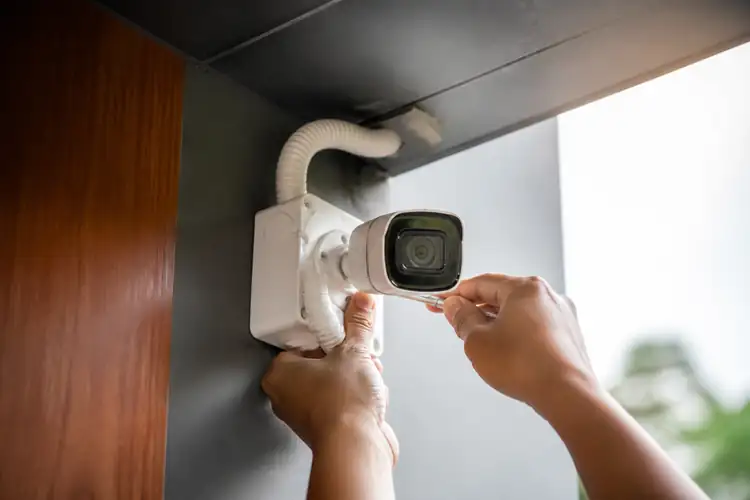

Een beveiligingscamera die het plotseling niet doet: het is een van de meest frustrerende momenten voor elke woningbezitter of ondernemer.
▶Inhoudsopgave
Je wilt gewoon die gemoedsrust dat je huis of bedrijf veilig is, maar in plaats van een scherp beeld zie je een zwart scherm, een pixelbrij of een foutmelding die je niet begrijpt. Dit soort problemen kan je een onveilig gevoel geven, zeker als je net een inbraakgolf in de buurt hebt gehad.
Het hoeft gelukkig niet meteen een duur probleem te zijn. De oplossing ligt vaak dichter bij huis dan je denkt, en met een beetje technisch inzicht kun je de meeste issues zelf verhelpen. In deze gids help ik je stap voor stap om je camerasysteem weer op volle kracht te krijgen. Wees je er wel van bewust dat het installeren en gebruiken van camera'sprivacy van anderen raakt.
De Autoriteit Persoonsgegevens (AP) houdt hier toezicht op. Je mag filmen op je eigen terrein, maar probeer zo min mogelijk openbare weg of de tuin van de buren in beeld te brengen.
Dit proportionaliteitsbeginsel is cruciaal voor een goede buurten en om juridische problemen te voorkomen. Dit is overigens geen juridisch advies, maar een technische handleiding.
Waarom je camera het niet doet: de meest voorkomende boosdoeners
Voordat je in paniek raakt of meteen een nieuwe camera koopt, is het slim om de basis te checken. De meeste storingen zijn namelijk terug te brengen naar een paar veelvoorkomende oorzaken. Het kan zijn dat de stroomvoorziening is uitgevallen.
Een stroomstoring of een losse adapter is sneller gebeurd dan je denkt.
Controleer of het stopcontact werkt en of de voedingskabel goed is aangesloten. Bij systemen met Power over Ethernet (PoE) moet de kabel goed in de NVR (Network Video Recorder) of PoE-switch zitten.
Een andere veelvoorkomende boosdoener is de netwerkverbinding. Bij een WiFi-camera kan het signaal simpelweg weggevallen zijn. Misschien heeft je buurman een nieuwe router geplaatst die op dezelfde frequentie zit, of staan er opeens dikke muren tussen je router en de camera.
Bij bekabelde systemen kan een kabel defect zijn geraakt, bijvoorbeeld door knaagdieren of simpelweg slijtage.
Een kapotte kabel zorgt voor een 'geen verbinding' melding in je NVR. Soms ligt het probleem bij de software. Een camera die na een update ineens niet meer wil verbinden, is helaas geen uitzondering. Of je hebt per ongeluk de verkeerde instellingen aangepast in de app of het configuratiescherm.
Als je een Hikvision of Dahua camera hebt, weet je dat deze veel opties bieden, maar dat je ook makkelijk iets verkeerd kunt instellen. Een verkeerd ingevoerd IP-adres of een verkeerde poort kan de hele boel blokkeren.
Stap voor stap je beveiligingscamera probleem oplossen
Laten we beginnen met de meest simpele, maar effectieve stap: de reboot.
Net als een computer of smartphone heeft een camera en bijbehorende NVR soms gewoon een frisse start nodig. Haal de stroom van de camera (en de NVR) voor 30 seconden eraf en sluit alles weer aan. Wacht daarna een paar minuten en kijk of het beeld terugkomt.
Dit lost vaak tijdelijke software- of netwerkbugs op. Is dat niet genoeg?
Ga dan aan de slag met de kabels. Volg de kabel van de camera terug naar de NVR of PoE-switch.
Controleer of de connectors niet beschadigd zijn en stevig vastzitten. Als je een PoE-systeem hebt, controleer dan of de poort op de NVR of switch een oranje of groen lampje geeft. Dit geeft aan dat er verbinding is en dat er stroom wordt geleverd. Geen lampje? Probeer dan een andere poort.
Als het lampje wel brandt maar er geen beeld is, ligt de kabel of de camera zelf mogelijk defect. Voor WiFi-camera's check je de signaalsterkte in de app.
Veel apps, zoals die van Reolink of Eufy, laten precies zien hoe sterk het signaal is. Is het signaal zwak (minder dan twee streepjes)? Probeer de camera dichter bij je router te plaatsen of schaf een WiFi-versterker aan.
Let op: een 4K camera verbruikt veel bandbreedte, dus zorg dat je netwerk dit aankan.
Een 5GHz frequentie is sneller, maar heeft een korter bereik dan 2.4GHz. Als de hardware en verbinding in orde lijken, is het tijd voor de software. Log in op de interface van je NVR of open de app.
Controleer of de camera nog 'online' is. Als dit niet het geval is, probeer de camera dan handmatig toe te voegen via het IP-adres.
Gebruik je een systeem van een merk als Ubiquiti? Dan werkt dit vaak via een centraal controller-systeem. Hier kan een 'adopteringsproces' misgaan, waardoor de camera niet wordt herkend. Reset de camera naar fabrieksinstellingen (meestal met een pinnetje in een klein gat) en probeer opnieuw te adopteren.
De juiste technologie kiezen: van Starlight tot ColorVu
Niet elk camerasysteem is hetzelfde. Afhankelijk van je situatie en budget, zijn er verschillende technieken die je problemen juist kunnen voorkomen.
Als je ’s nachts vaak problemen hebt met onscherp beeld of bewegende objecten die niet herkenbaar zijn, kijk dan naar camera’s met Starlight sensor of ColorVu technologie.
Starlight (vaak van Hikvision of Dahua) geeft extreem kleurrijk beeld bij zeer weinig licht. ColorVu gaat nog een stapje verder en zorgt dankzij een heldere lens en sensor voor full-color beeld 24/7, zelfs in het pikkedonker. Qua modellen en merken is er veel keuze.
Hikvision en Dahua staan aan de top wat betreft beeldkwaliteit en functies zoals WDR (Wide Dynamic Range) om contrastproblemen op te lossen. Ze zijn vaak wel complexer om te installeren.
Een set van vier 4K camera’s met NVR kost al snel tussen de €800 en €1500, exclusief installatie. Dit is een investering voor de lange termijn. Ben je op zoek naar iets makkelijks? Merken als Ring, Eufy en Arlo bieden draadloze oplossingen die vaak plug-and-play zijn.
Een Ring Camera kost rond de €60-€100, maar let op: voor volledige functies zoals opslag en notificaties heb je vaak een Ring Protect abonnement nodig (€3-€10 per maand).
Eufy is een sterk alternatief omdat het vaak geen abonnement vereist voor lokale opslag, maar er zijn wel privacyvragen geweest rondom hun cloud-diensten. Wees je hiervan bewust. Voor de MKB-er of de veeleisende gebruiker is een NVR systeem met PoE (Power over Ethernet) vaak de gouden standaard.
Je trekt één kabel voor zowel stroom als data, wat zorgt voor een stabielere verbinding dan WiFi. Een 8-kanaals NVR van Reolink of Hikvision met 4K cameras kost rond de €600-€1200. Dit zorgt voor professionele bewijslast bij een incident, omdat de beelden scherp en stabiel zijn.
Wanneer je het beste een professional kunt inschakelen
Er is een moment dat je je afvraagt: is dit het waard?
Het zelf trekken van kabels door muren en plafonds is een klus die je beter over kunt laten aan een installateur als je niet handig bent. Een professional zorgt ervoor dat de kabels netjes weggewerkt worden en dat de camera op de juiste hoek wordt geïnstalleerd.
Een camera die op de verkeerde plek hangt, levert vaak waardeloos bewijsmateriaal op (bijvoorbeeld alleen de bovenkant van een hoed). Professionele installatie biedt ook ontzorging. Als er iets misgaat na de installatie, belt je de installateur en niet de fabrikant in het buitenland. Bovendien weten installateurs precies hoe ze de apparatuur optimaal moeten instellen voor de Nederlandse wetgeving.
Ze zorgen dat je voldoet aan de AVG en het proportionaliteitsbeginsel, zodat je geen boetes riskeert.
Dit is vooral voor winkels en kantoren essentieel. Veel installateurs bieden pakketten aan inclusief materiaal en garantie. De kosten hangen sterk af van de complexiteit, maar reken voor een gemiddeld huis met 4 camera's en een NVR op een totaalprijs (inclusief materiaal en werk) van tussen de €1500 en €2500. Hoewel dit een flinke investering is, betaalt de rust en de kwaliteit van het systeem zich vaak dubbel en dwars terug.
Praktische tips om problemen te voorkomen
De beste manier om een probleem op te lossen, is door het te voorkomen.
Zorg dat je altijd de laatste firmware op je camera's en NVR geïnstalleerd hebt. Fabrikanten zoals Hikvision brengen updates uit om beveiligingslekken te dichten en bugs te fixen. Zet in je agenda om dit eens per kwartaal te checken. Houd je netwerk schoon en overzichtelijk.
Geef je camera's en NVR een vast IP-adres (reservering in je router) zodat ze niet opeens van adres veranderen en de verbinding verliezen. Zorg ook dat je wachtwoorden sterk zijn en regelmatig wijzigt.
Veel standaardwachtwoorden van camera's zijn een makkelijke prooi voor hackers. Gebruik unieke wachtwoorden voor je camera-app en je netwerk.
Investeer in goed materiaal. Goedkope kabels van de action werken misschien, maar zijn vaak gevoeligig voor storingen en slijtage. Koop CAT6 kabels van fatsoenlijke kwaliteit voor je PoE installatie.
Als je een WiFi-camera gebruikt, zorg dan dat je een router hebt die de bandbreedte aankan. Een 4K camera streamen kost veel data; een instabiele router zorgt voor haperingen.
En tot slot: test je systeem regelmatig. Loop eens een rondje voor je camera en check of de bewegingsdetectie aanslaat en de notificatie op je telefoon binnenkomt. Controleer of de opname nog loopt.
Pas als je het zelf test, weet je zeker dat het werkt als het écht nodig is.
Niets is vervelender dan er pas achter komen dat de camera niets opneemt na een incident.