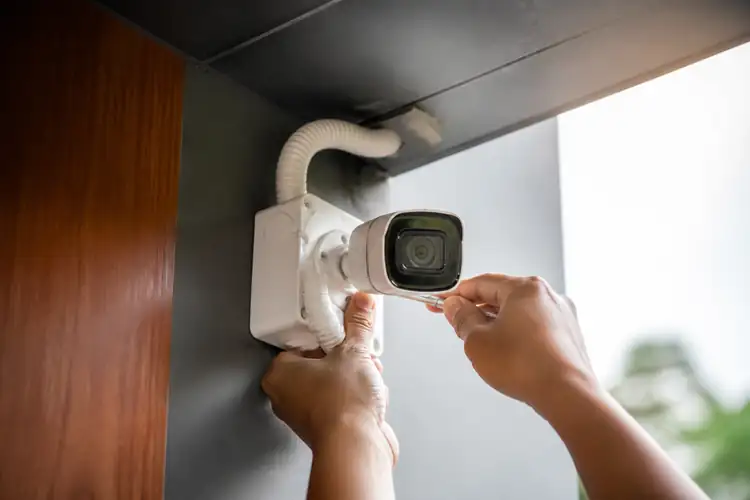

Een beveiligingscamera die het plotseling niet doet: het is zo’n moment waarop je hart een slag overslaat.
▶Inhoudsopgave
Je wilt gewoon dat het werkt, dat je rustig kunt slapen of je winkel kunt sluiten zonder zorgen. Geen paniek, in 9 van de 10 gevallen is het probleem makkelijker op te lossen dan je denkt. Je hoeft geen tech-wizard te zijn.
Met een paar simpele checks kom je al een heel eind. We pakken het stap voor stap aan, van de meest voor de hand liggende oorzaken tot de iets complexere instellingen. Laten we beginnen met de basis, want vaak zit het ‘m in de simpelste dingen.
Stap 1: De stroom- en netwerkcheck
De meeste problemen met je beveiligingscamera beginnen bij de voeding of de internetverbinding.
Het klinkt logisch, maar in de haast worden deze stappen vaak overgeslagen. Als je camera offline is of geen beeld geeft, is dit je eerste stop.
Controleer allereerst de stroomtoevoer. Heb je een camera met een adapter? Zorg dat die stevig in het stopcontact zit en dat de kabel niet beschadigd is. Gebruik je een Power over Ethernet (PoE) systeem?
Dan krijgt de camera stroom via de netwerkkabel. Check dan of de PoE-switch of NVR wel stroom levert.
Probeer de kabel in een andere poort. Een losse kabel die er half uithangt, is een veelvoorkomende boosdoener. Vervolgens het netwerk. Is je WiFi-verbinding stabiel?
Beveiligingscamera’s, zeker die in 4K of met hoge framerates, hebben een goede verbinding nodig. Gebruik je een draadloos model?
Ga even bij de camera staan met je telefoon en check het signaal. Te zwak?
Dan kan een WiFi-versterker uitkomst bieden. Bij een bedraad systeem (IP camera’s via een NVR) check je de kabels. Zit er een breuk in?
Gebruik een kabeltester of probeer een andere kabel. Soms is het gewoon een kwestie van een connector die je even goed moet aandrukken.
Stap 2: App en instellingen nalopen
Als de hardware op orde is, maar je krijgt geen beeld op je telefoon of computer, dan ligt het vaak aan de software.
Dit is waar de meeste verwarring ontstaat, maar met een paar aanpassingen is het zo gefixt. Open eerst de app die bij je camera hoort (zoals Hik-Connect, Eufy Security of de Reolink App).
Controleer of je bent ingelogd en of de camera nog ‘online’ status heeft. Soms helpt het om de app volledig te sluiten en opnieuw te openen. Werkt dat niet? Verwijder de camera uit de app en voeg hem opnieuw toe. Dit klinkt drastisch, maar het reset de verbinding en lost veel connectieproblemen op.
Let ook op je internetabonnement. Thuis heb je waarschijnlijk voldoende upload-snelheid, maar als je onderweg bent en via 4G/5G wilt kijken, kan het zijn dat je mobiele data te traag is.
Test dit even door een livestream op te starten terwijl je nog thuis bent en op WiFi zit. Is dat traag? Dan is het probleem lokaal. Is het snel, maar onderweg traag? Dan ligt het aan je mobiele netwerk of de instellingen van de camera (bijv. beeldkwaliteit omlaag schroeven voor mobiel).
Pro-tip: Soms blokkeert je internetprovider bepaalde poorten. Als je een eigen NVR gebruikt en op afstand wilt kijken via een vaste IP, moet je soms poorten openen in je router. Voor de meeste consumenten-apps (Hikvision, Dahua, Ring) is dit niet nodig; die gebruiken een cloud-verbinding.
Stap 3: Beeldkwaliteit en nachtzicht verbeteren
Je camera draait, maar het beeld is korrelig, te donker of overbelicht?
Dan zijn het niet de instellingen, maar de techniek achter de lens die aandacht nodig heeft. Dit is waar technologie als ColorVu en Starlight om de hoek komt kijken. Als je ’s nachts een zwart-wit beeld ziet met witte vlekken (IR-reflectie), dan staat de infrarood-verlichting waarschijnlijk te dicht op een muur, glas of blad.
De IR-LEDs kaatsen terug. De oplossing: verdraai de camera lichtjes of verplaats hem.
Let op dat je geen helder licht (bijv. een buitenlamp) rechtstreeks op de lens schijnt, dat verblindt de sensor en zorgt voor overbelichting.
Dit heet het WDR-probleem (Wide Dynamic Range). Een camera met goed WDR (vaak duurder) kan hier beter mee omgaan. Voor kleuren in het donker heb je twee opties. De goedkopere modellen hebben een ‘Starlight’ sensor die erg gevoelig is voor licht, maar het beeld blijft vaak zwart-wit zonder maanlicht.
Wil je echt 24/7 kleur? Kies dan voor een ‘ColorVu’ of ‘Full Color’ camera.
Deze heeft extra heldere LED-lampjes (wit licht) die aanspringen bij beweging. Handig, maar het kost meer stroom en het kan buren irriteren. Check dus even of je de gevoeligheid kunt instellen, zodat het licht alleen aangaat als het écht nodig is.
Stap 4: Bewegingsdetectie en vals alarm
Niets is vervelender dan constant meldingen krijgen van bewegende bladeren of een kat die voorbij sluipt. De kunst is om de camera slim te maken, zodat hij alleen waarschuwt als het er echt toe doet.
De meeste apps hebben een ‘bewegingsgevoeligheid’ schuif. Zet deze niet op maximum, anders triggert elke schaduw de camera. Speel ermee tot je geen meldingen meer krijgt van wind of regen, maar wel als er iemand loopt.
Een krachtigere tool is de ‘dynamische bewegingsgebieden’ (motion zones). Hiermee teken je virtuele vakken in het beeld. Je kunt bijvoorbeeld de openbare weg of de tuin van de buren uitsluiten. Je camera registreert dan alleen beweging in jouw oprit of voordeur. Dit voorkomt 90% van de vals-alarmen.
Sommige moderne camera’s (zoals de Reolink Duo of Hikvision AcuSense) hebben AI-filters. Die onderscheiden personen, voertuigen en dieren. Dit is een gamechanger. Je krijgt enkel een melding als er een auto op je oprit staat of een persoon loopt, niet als er een konijn voorbij rent. Als je dit nog niet gebruikt, is het de moeite waard om te checken of jouw model dit ondersteunt via een firmware-update.
Stap 5: Wat te doen bij een vastgelopen NVR of DVR?
Een NVR (Network Video Recorder) of DVR (Digital Video Recorder) is het hart van je systeem.
Als dit apparaat vastloopt, heb je geen opname en vaak ook geen beeld. Een harde reset is soms nodig, maar probeer eerst het zachte. Start de NVR opnieuw op via het menu of de app.
Werkt het scherm niet? Haal dan de stroom eraf (niet alleen de aan/uit-knop, maar echt de stekker eruit).
Wacht 30 seconden en sluit hem weer aan. Dit geeft de interne componenten de tijd om te resetten.
Als het scherm ‘No Disk’ aangeeft, dan is de interne harde schijf (van bijv. 2TB of 4TB) losgeraakt of defect. Schroef de behuizing open (als je durft en de garantie dit toestaat) en controleer of de SATA-kabel en stroomkabel goed vastzitten. Is de schijf stuk?
Een nieuwe 4TB surveillance harde schijf (WD Purple of Seagate SkyHawk) kost ongeveer €90,- tot €120,-. Let op: gebruik altijd een speciale surveillance-schijf, deze is gemaakt voor 24/7 schrijven.
Een veelvoorkomend probleem bij oudere systemen is dat de harde schijf vol is en niet meer overschrijft. Check de instellingen van je NVR: staat de ‘overloop’ functie aan? Zo niet, dan stopt de opname na 1 week. Zorg dat deze op ‘Overwrite’ staat, dan worden de oudste beelden automatisch gewist.
Stap 6: Verschillen in systemen en kosten
Niet elk beveiligingscamera-systeem is hetzelfde. De keuze hangt af van wat je wilt beveiligen en hoe technisch je bent.
Hieronder een overzicht van de meest voorkomende opties en hun prijsklasse. Draadloze Systemen (WiFi):
Dit zijn de populairste voor huizen. Merken als Ring, Eufy en Arlo zijn hier koningin. Ze zijn supersnel te installeren (plug-and-play).
Prijs: Een basisstation met 1 camera begint rond €150,-.
Uitbreiden kost €80,- tot €200,- per stuk.
Let op: Bij Ring zit je vaak vast aan een abonnement (vanaf €3,- per maand) om alle functies te gebruiken.
Eufy is vaak abonnementsvrij (local storage), maar de privacy-discussies rondom hun cloud zijn belangrijk om te weten. Bedrade IP Systemen (NVR + PoE):
Dit is de gouden standaard voor betrouwbaarheid en kwaliteit. Merken als Hikvision, Dahua en Reolink leveren topbeeldkwaliteit. Je trekt een kabel (Cat5e of Cat6) naar de camera. Via die kabel krijgt de camera stroom (PoE) en stuurt hij beeld.
Prijs: Een 4-kanaals NVR setje (met 4 camera’s) van Reolink begint rond €350,-.
Een professionele Hikvision 8MP set met opnameschijf kost al snel €800,- tot €1200,-. De installatie is ingewikkelder (kabels trekken), maar het werkt altijd. Hybride (4G Cameras):
Voor plekken zonder internet of stroom (een schuur op het erf). Deze camera’s hebben een ingebouwde 4G simkaart en een accu of zonnepaneel.
Prijs: Vanaf €200,- per camera, plus datakosten (€2,- tot €5,- per maand).
Praktische tips voor optimaal gebruik
Om problemen in de toekomst te voorkomen, zijn er een paar simpele gewoontes die je kunt aanleren.
- Houd je firmware bij: Fabrikanten zoals Hikvision en Ubiquiti brengen regelmatig updates uit die bugs fixen en beveiligingslekken dichten. Check dit eens per half jaar in de app of op de website.
- Maak schone lenzen: Een spinrag of vogelpoep op de lens kan ervoor zorgen dat de bewegingsdetectie niet werkt of het beond vaag is. Maak hem eens in de paar maanden schoon met een zachte microvezel doek.
- Check je opnames: Ga er niet vanuit dat het werkt. Speel eens per week een stukje opname terug van gisteren. Zo weet je zeker dat de schijf draait en de camera opneemt.
- Privacy en de wet: Dit is geen juridisch advies, maar hou je aan de regels van de Autoriteit Persoonsgegevens (AP). Film je eigen eigendom, niet die van de buren of de openbare weg. Dit proportionaliteitsbeginsel is cruciaal. Wil je een camera richting de straat hangen? Overleg dit eerst, het kan juridische problemen opleveren.
- Laat het installeren door een pro: Als je geen zin hebt in kabels trekken of complexe netwerkinstellingen, schakel dan een installateur in. Zij zorgen dat de camera op de juiste hoogte en hoek staat, wat essentieel is voor goed bewijsmateriaal. Zo ben je écht ontzorgd.
Dit zorgt voor een stabiel systeem en een beter bewijsmateriaal mocht het ooit nodig zijn. Met deze stappen ben je in staat om 95% van de problemen met je beveiligingscamera zelf op te lossen. Onthoud: begin bij de basis (stroom/netwerk), check de app en pas de gevoeligheid aan. Zo blijft je huis of bedrijf veilig en heb je die welverdiende gemoedsrust.